Tampilkan postingan dengan label Tips dan Trik. Tampilkan semua postingan

Cara Download File APK Dari Google Play Store di Ubuntu Linux

Trik mendownload APK file dari PlayStore ke komputer - Terkadang kita butuh APK file sebagai backup agar saat pada waktu tertentu kita bisa install aplikasi dengan mudah tanpa mengunjungi Play Store. Dilain hal, masalah yang sering timbul pada HP android kita adalah kita tidak bisa connect ke PS. Memang ada beberapa situs yang menyediakan file APK yang mungkin sobat sudah tahu nama situs tersebut. Namun dengan metode tersebut sobat perlu menggunakan dan membuka dengan web browser sobat yang otomatis akan berimbas pada kuota/bandwidth sobat. Karena harus membuka web, maka mau/tidak mau sobat harus mengeluarkan kuota lebih. Belum lagi link download teredirect ke mana-mana. Saya yakin sobat pernah mengalaminya, ada pula yang belum apa-apa sudah redirect ke suatu halaman web dan muncul pesan peringatan "Maaf, ponsel anda terkena virus flu babi. Klik disini untuk memperbaiki". 

Tanya "Gimana gan tiwo? Apa beneran HH ane kena flu babi?"
Jawab "Engga. Itu hanya iklan, abaikan saja"

Untuk pembahasan dan pengetahuan lebih, silahkan sobat baca artikel saya pada Apakah Android Bisa Terkena Virus? Ini pembahasannya

OK! Kita kembali ke topik tentang tutorial mudah download file APK dari Google Play Store menggunakan Linux. Dengan menggunakan methode seperti ini maka, kita bisa lebih menghemat waktu dan bandwidth. Disini saya menggunakan Ubuntu 15.04 Vervet Vivid. Untuk melakukannya, kita membutuhkan tools bernama GooglePlayDownloader.

Install GooglePlayDownloader di Ubuntu Linux

"The software is based on Python >=2.7 and androguard to read info info from local APKs on disk, android-checkin to create AndroiID from Google credentials, googleplay-api to interact with Google PlayStore".

Jika diterjemahkan dalam bahasa Indonesia kurang lebih seperti berikut :

Aplikasi ini berbasis Python, Androguard untuk membaca info info dari APK lokal pada disk, Android-checkin untuk membuat AndroiID dari Google kredensial, Googleplay-api untuk berinteraksi dengan Google PlayStore.

Baik, kita mulai saja step-step installnya :

Step 1 - Untuk sobat yang menggunakan Ubuntu 14 atau versi sebelumnya, sobat perlu dependency package "python-ndg-httpsclient" sebelum menginstall GooglePlayDownloader. Download python-ndg-httpsclient

Step 2 - Install dependency yang sudah sobat download. Package nya dalam bentuk .deb. Bisa gunakan dpkg pada terminal. Kalo mau versi GUI gunakan gdebi atau program installer lainnya.

Step 3 - Selanjutnya download Googleplaydownloader package

Step 4 - Install googleplaydownloader_1.7-1_all.deb. Di bagian ini, saya menggunakan gdebi package installer
Cara Download File APK Dari Google Play Store ke laptop
Install GooglePlayDownloader Menggunakan Gdebi

Menggunakan GooglePlayDownloader di Ubuntu

Saya asumsikan sobat sudah berhasil menginstallnya. Lalu sekarang kita bahas bagaimana cara menggunakan tools ini untuk mencari aplikasi di Google Play Store kemudian mendownload file APK nya.

Step 1 - Buka googleplaydownloader. Jika dari Ubuntu dash
Cara Download File APK Dari Google Play Store di Ubuntu
Membuka GooglePlayDownloader

Atau jika ingin membukanya menggunakan linux terminal, buka terminal Ctril+Shift+T kemudian ketikan dan run command berikut :

tiwo@kurawa-pc:~$ googleplaydownloader

Step 2 - Berikut ini adalah screenshot dari software nya
Cara Download File APK Dari Google Play Store ke komputer
Screenshot GooglePlayDownload di Ubuntu 15.04

Step 3 - Sekarang sobat sudah siap mencari dan mendownload APK file dari Google Play ke komputer/PC/Laptop atau terserah sobat mau sebut apa namanya :D

Step 4 - Ketikan nama aplikasi pada Search box. Misalkan, saya ingin mendownload file APK Dr. Safety - Trend Micro.

Step 5 - Klik pada tombol "Download slected APK(s)" untuk memulai mendownload. Tentukan juga lokasi penyimpanan / folder untuk hasil downloadnya.

Step 6 - Setelah itu tinggal tunggu hingga proses download selesai. Untuk hasilnya bisa sobat lihat pada screenshot dibawah ini
Cara Download File APK Dari Google Play Store di Linux
Proses Download APK dari Google Play Store Sukses

Sekarang APK aplikasi yang kita download sudah ada di komputer/laptop/PC kita. Tinggal transfer ke ponsel Android kita dan coba install aplikasi tersebut. Enjoy!

Agar lebih mudah mendapat pembaharuan dan update artikel terbaru seputar dunia teknologi khusunya android, silahkan sobat like FP Umahdroid yang sudah tersedia di side bar blog atau bisa klik tautan berikut https://www.facebook.com/umahdroid.


Jadi sekian saja yang bisa saya tulis tentang Cara Download File APK Dari Google Play Store di Linux Ubuntu. Semoga sobat menikmati saat membaca artikel yang saya post seperti saya menikmati menulisnya. Jika artikel ini bermanfaat, silahkan sobat share atau berkomentar dengan feefback untuk support blog ini agar terus menulis artikel tentang seputar dunia teknologi khususnya smartphone android. Terimakasih sudah berkunjung, semoga bermanfaat.

Read more

Tips Mudah Membedakan Charger Samsung Asli dan Palsu

Cara mengetahui charger Samsung ori dan fake - Siang ini Umahdroid akan berbagi tips kembali. Sekarang ini barang paslu / KW sudah sangat menjamur di pasaran. Mulai dari produk rumah tangga, hingga elektronik. Memang sudah bukan rahasia lagi kalo barang-barang tersebut laris manis dipasaran. Penjual nakal selalu mempunyai ide untuk memalsukan barang bermerek untuk keuntungan mereka pribadi. Namun dilain pihak juga ada sejumlah pembeli yang memang sengaja membeli barang ilegal tersebut untuk mnegejal gengsi. Misalkan, karena si pembeli tidak mempunyai cukup uang untuk membeli gadget bermerk, maka opsi yang ia ambil antara membeli barang second / bekas, atau Super Copy.

Nah untuk sobat Umahdroid sebaiknya beli produk yang original. Kenapa? Karena banyak faktor yang harus sobat perhatikan. Salah satunya adalah dari sisi kenyamanan dan keamanan. Disini pada sisi keamanan juga kembali sobat sendiri yang akan menikmati. Pepatah jawa lama mengatakan "Rego Nggowo Rupo". Memang benar, barang yang harganya relatif mahal biasanya membawa kualitas yang baik. Tapi tentunya sobat jangan berdiri pepatah tersebut, ada baiknya sobat mempunyai referensi lebih untuk ilmu dan bekal sobat kala membeli suatu barang.

Jika sobat membeli barang KW yang kualitasnya (maaf) jelek, kemungkinan untuk cepat rusak pasti lebih besar. Dilain hal, keamanan baik dari sobat dan HH sobat sendiri menjadi taruhan. Sobat pasti tidak mau kan smartphone kesayangan sobat rusak hanya gara-gara salah / sengaja beli barang yang abal-abal.

Baik, sekarang kita mulai saja topik pembahasan tentang trik paling mudah menganalisa charger Samsung yang asli dan charger Samsung yang palsu.

1. Logo Samsung Pada Charger

Membedakan Charger Samsung Asli dan Palsu

Pertama lihatlah label Samsung yang tertera pada atas charger. Logo pada charger Samsung yang Original terkesan ngedof, dan huruf A akan mempunyai bentuk yang khas. Berbeda dengan yang abal-abal, label yang tertera bertinta lebih jelas, dan juga huruf A sedikit aneh.

2. Tulisan Pada Samping Charger

Membedakan Charger Samsung Asli dan Palsu

Sobat bisa lihat sendiri perbedaan keduanya. Sama seperti sebelumnya, logo Samsung. Sisanya pada tulisan-tulisan yang tertera bisa sobat amati sendiri pada gambar diatas.

3. Bentuk Kepala Charger

Membedakan Charger Samsung Asli dan Palsu

Selanjutnya kita amati pada bentuknya. Charger ori akan lebih mulus pengerjaanya dibanding yang palsu. Lihat lekukan pada atas charger, yang palsu terlihat lebih tajam. Sama halnya pada port USB charger tidak serapih pada charger yang asli.

4. Kaki Colokan Charger

Membedakan Charger Samsung Asli dan Palsu

Jika kita amati dengan seksama gambar diatas, charger asli mempunyai garis yang menonjol pada kaki colokan. Hal berbeda terletak pada charger Copy, halus / mulus sampai kaki colokan abwah tanpa ada garis seperti yang asli.

5. Logo USB Charger

Membedakan Charger Samsung Asli dan Palsu

Sekarang kita masuk ke bagian cable USB. Perhatikan pada logo charger yang dilingkari merah pada gambar diatas. Charger Samsung yang asli mempunyai warna yang lebih ngedoff. Tidak seperti yang palsu terkesan sangat jelas. Juga pada elemen USB (gambar yang digaris merah)

Membedakan Charger Samsung Asli dan Palsu

Kejadian sama masih pada logo seperti sebelumnya. Lalu pada bagian yang masuk ke port USB smartphone android sobat, charger Samsung yang asli terliahat lebih pendek. Berbanding terbalik dengan charger Samsung palsu, bentuknya lebih panjang.

Itulah perbedaan paling spesifik dari charger merk Samsung antara yang orisinal dan yang palsu. Sebelumnya juga saya pernah post Power Bank Samsung dan Xiaomi palsu yang sudah banyak beredar. Apakah sobat termasuk dari korbannya? Silahkan baca :


Jika artikel ini bermanfaat, silahkan share / bagikan artikel ini ke teman-teman sobat.

Agar lebih mudah mendapat pembaharuan dan update artikel terbaru seputar dunia teknologi khusunya android, silahkan sobat like FP Umahdroid yang sudah tersedia di side bar blog atau bisa klik tautan berikut https://www.facebook.com/umahdroid.

Sekian saja yang bisa saya tulis tentang Tips Mudah Membedakan untuk mengetahui antara Charger Samsung Asli dan yang Palsu Semoga sobat menikmati saat membaca artikel yang saya post seperti saya menikmati menulisnya. Jika artikel ini bermanfaat, silahkan sobat share atau berkomentar untuk support blog ini agar terus menulis artikel tentang seputar dunia teknologi khususnya smartphone android. Terimakasih sudah berkunjung, semoga bermanfaat.
Read more

Tips dan Trik menyelamatkan Handphone Terendam Air

Tips Menghindari Kerusakan Pada HP Yang Tercebur Air - Kejadian ponsel yang tersebur kerap dialami pengguna. Belakangan ini sudah ada beberapa produk ponsel pintar ( smartphones ) yang menggunaan teknologi waterproof. Hingga pemilik smartphone tersebut melakukan stress testing mulai dari air biasa, bakso, kolak sampai es campur. Padahal teknologi ini hanya sebagai protektor dan fitur lebih, bukan untuk diperlakukan seperti itu. Tapi ya sudahlah, namanya juga manusia. Kembali ke topik, ketika HP kita tercebur acap kali kita melakukan hal yang salah. Yang dampaknya bukan menyelamatkan ponsel tersebut tapi malah lebih memperparah kondisinya. Nah, pada post kali ini umahdroid akan berbagi tips untuk mengatasi / menghindari kerusakan, konsleting pada smartphone yang tercebur ke air.
Tips dan trik menyelamatkan Handphone Terendam Air
Shocked Expression

"Weh gambarnya kenapa ini gan Tiwo" Biar sedikit buat hiburan, biar segeran ada suasana baru di Umahdroid :D

Yang pertama, utama dan pasti ketika ponsel masuk ke dalam air, segeralah sobat mengeluarkannya. Semakin lama ponsel berada di dalam air maka semakin banyak cairan yang akan masuk melalui celah-celah HP sobat. Ada pula hal-hal yang harus sobat hindari untuk menghindari kerusakan permanen. 

1. Hal yang harus dihindari jika ponsel tercebur ke air

Apa saja daftarnya? Nah berikut adalah daftar dibawah ini adalah hal yang harus sobat hindari segera ketika ponsel sobat baru masuk ke air :
  1. Jangan menyalakan HP sobat
  2. Jangan menekan tombol apapun
  3. Jangan digoyang-goyangkan
  4. Sebaiknya juga jangan dibongkar terlebih dahulu
  5. Jangan ditiup
  6. Jangan dipanaskan baik menggunaan hairdryer ataupun microwave

2. Hal yang harus dilakukan jika ponsel tercebur ke air

Setelah daftar yang tidak boleh sobat lakukan diatas, sekarang adalah langkah-langkah penyelamatan untuk menghindari kerusan :
  1. Matikan HP segera ( apabila masih menyala )
  2. Tegakan posisi ponsel sobat
  3. Apabila ponsel sobat menggunakan casing, segera lepaskan
  4. Ambil batterai dari smartphone sobat ( jika bisa dicopot )
  5. Keluarkan MicroSD dan SIM Cards dari slot
  6. Bersihkan air yang ada dengan kain atau handuk
  7. Jika penyebaran air lebih luas,sobat bisa gunakan vacuum untuk menyedot air yang berada di dalam
  8. Masukan HP sobat tadi ke dalam tempat beras. Kalo di desa biasanya pake gentong, masukin aja disana. Tapi kalo engga punya berasnya bisa dimasukan ke ziplock. Itu loh plastik yang biasanya buat obat
  9. Diamkan sampai 1-2 hari hingga benar-benar kering
  10. Berdoa *wajib
Tips dan Trik menyelamatkan Handphone Terendam Air

Setelah waktu mandi dan semedi beras ponsel sobat berakhir, sambil berdoa coba masukan baterai dan nyalakan. Jika bisa menyala, silahkan sobat test semua fungsi ponsel apakah berjalan normal. Kemudian apabila ponsel tidak menyala sama sekali, coba untuk men-charging-nya dan lihat apakah berfungsi. Bila tidak, mungkin sobat kurang berntung, silahkan coba bawa ke service center.

Agar lebih mudah mendapat pembaharuan dan update artikel terbaru seputar dunia teknologi khusunya android, silahkan sobat like FP Umahdroid yang sudah tersedia di side bar blog atau bisa klik tautan berikut https://www.facebook.com/umahdroid.

Baca juga artikel menarik lainnya :


Sekian saja yang bisa saya tulis tentang Tips dan Trik menyelamatkan Handphone Terendam Air untuk menghindari kerusakan. Semoga sobat menikmati saat membaca artikel yang saya post seperti saya menikmati menulisnya. Jika artikel ini bermanfaat, silahkan sobat share atau berkomentar untuk support blog ini agar terus menulis artikel tentang seputar dunia teknologi khususnya smartphone android. Terimakasih sudah berkunjung, semoga bermanfaat.
Read more

Cara Mudah Install Boot Animation Android 6.0 Marshmallow

Mengganti animasi boot pada android menjadi boot animation android M- Baik, post kali ini saya akan gunakan untuk share tutorial untuk merubah animasi pada saat boot android sobat menjadi boot animation milik Android terbaru Marshmallow. Pada saat acara konferensi Google I/O beberapa bulan kemarin, Google memberikan sedikit bocoran tentang sistem operasi android terbarunya. Ya, penerus dari Android L ini diberi nama Android M. Setelah sukses dengan berlangsungnya acara tersebut, kabar perihal nama asli dari sistem android yang terbaru ini akhirnya menjadi perbincangan yang cukup hangat di kalangan pecinta gadget smarphone khususnya android. Selebihnya tentang berita pengumuman resmi dari Google perihal update android terbaru versi 6.0 M.
Cara Mudah Install Boot Animation Android 6.0 Marshmallow

Kita kembali ke topik sesuai judul trik mudah membuat tampilan saat Android (Jelly Bean, Kitkat, Lollipop) booting menjadi animasi milik Marshmallow. Mulai dari bahan dulu. 

1. Bahan Membuat Boot Animasi Android 6.0 Marshmallow

Tentu saja yang pertama adalah syarat-syarat yang harus sobat penuhi sebelum eksekusi. Apa saja yang harus disiapkan? Berikut dafarnya :


2. Eksekusi Membuat Boot Animasi Android 6.0 Marshmallow

Setelah semua bahan sudah sobat siapkan, sekarang tinggal eksekusi. Bagaimana caranya? Ikuti langkah-langkah dibawah ini :

  • Extract paket Boot animation yang sudah didownload sebelumnya
  • Buka hasil extract tadi, kemudian Copy bootanimation.zip
  • Paste dan Replace ke /system/media/[disini]
  • Set atau ubah permissionnya menjadi 644 atau rw-r--r--
  • Reboot HH sobat
  • Lihat hasilnya dan enjoy!

Untuk sobat yang penasaran bagaimana tampilan dari Boot Animation Android 6.0 Marshmallow, saya sudah unggahkan videonya ke youtube. Silahkan lihat video hasilnya di bawah ini :


Nah itulah animasi boot milik Android v 6.0 Marshmallow.

Penting! Selalu backup sebelum eksekusi push ke system. Do With Your Own Risk

Special Thanks to XDA Developers and Muhrijal Aziz.

Sekian saja yang bisa saya bahas tentang cara dan tutorial mudah menginstall / mengganti animasi boot pada android menjadi boot animation android versi 6.0 Marshmallow. Semoga sobat menikmati saat membaca artikel yang saya post seperti saya menikmati menulisnya. Jika artikel ini bermanfaat, silahkan sobat share atau berkomentar dengan feefback untuk support blog ini agar terus menulis artikel tentang seputar dunia teknologi khususnya smartphone android. Terimakasih sudah berkunjung, semoga bermanfaat.

Read more

Membuat Screenshot Unik Menggunakan Screener di Android

Cara membuat screenshot, mokcup keren di android - Pernahkah sobat melihat screenshot smortphones android yang sekaligus dipasang di dalam android devices? Ya seperti mokcup pada demo aplikasi yang mungkin biasa sobat lihat di PlayStore, Blog, Website dan masih banyak lagi lainnnya. Jujur saja sebenarnya saya juga bingung melabeli judul post kali ini, karena susah dituangan ke dalam kata-kata. Intinya sih membuat screenshot yang sudah kita ambil dari HP Android kita kemudian memasukannya ke dalam template android device atau smartwatch tanpa menggunakan komputer/PC/laptop, namun menggunakan perangkat yang sudah included dalam aplikasi, dalam hal ini menggunakan sebuah aplikasi bernama Screener. Fitur yang ditawarkan juga sangat menarik menurut saya.

Dari pada bingung, lebih baik sobat lihat seperti dibawah ini :
Membuat Screenshot Unik Menggunakan Screener di Android
Aplikasi Screener Android

Bagaimana keren bukan? Pada screenshot diatas saya ambil dari ASUS Zenfone 5 waktu saya ada di kampus Universitas Brawijaya Malang. Ya dengan aplikasi screener ini, memungkinan sobat bisa memasukan screenshot yang sudah sobat tangkap, lalu memasukannya ke dalam template yang ada. Sebenarnya ada juga aplikasi serupa, yakni Dcms hishoot. Namun itu nanti saja, sekarang Screener dulu. 

Fitur Screener Android

Lalu bagaimana dengan feature yang ada? Apa saja fitur yang ditawarkan? Nah list dibawah ini adalah beberapa yang bisa kita lakukan :

  • Lebih dari 30 frame perangkat buatan
  • Frame SmartWatch
  • Material Design
  • Menambah Efek Bayangan
  • Mengubah Background
  • Custom wallpaper background
  • Blur background
  • Images background
  • Mudah menyimpan dan berbagi layar
  • 3D Supported

Untuk template android device yang tersedia cukup banyak. Daftar lengkapmya silahkan lihat list dibawah ini :

  • HTC One M8
  • HTC One M9
  • Huawei P8
  • LG G3
  • LG G4 
  • MOTO G 2013
  • MOTO G 2014
  • MOTO X 2013
  • MOTO X 2014
  • NEXUS 4
  • NEXUS 5
  • NEXUS 6
  • OnePlus One
  • OnePlus Two
  • Samsung Galaxy S3
  • Samsung Galaxy S4
  • Samsung Galaxy S5
  • Samsung Galaxy S6
  • Samsung Note 4
  • Sony Xperia Z1
  • Sony Xperia Z2
  • Sony Xperia Z3
  • Sony Xperia Z4

Kemudian tersedia juga smartwatch. Apa saja daftar smartwatch yang ada? Baik lihat daftar dibawah ini :

  • ASUS Zenwatch
  • LG Watch
  • LG Watch R
  • LG Watch Urban
  • Motorola Moto 360
  • Samsung Gear Live
  • Sony Smartwatch 3

Agar lebih jelas dan mengurangi rasa penasaran, lihat screenshoot aplikasi Srenner dibawah ini :
Membuat Screenshot Unik Menggunakan Screener di Android
Fitur yang ada dalam aplikasi Screener Android

Bagaimana Cara Membuatnya?

Ok! Sekarang kita lanjut ke tutorial bagaimana cara membuat screenshot kita tampil dengan HH Android sekaligus?. Untuk contoh seperti pada gambar yang ada di awal posting. Ikutin langkah-langkah dibawah ini :
  1. Pertama tentu saja download dan install aplikasi Screener
  2. Setelah terinstall, buka aplikasinya
  3. Disana sobat akan menjumpai berbagai template yang tersedia
  4. Tap atau ketuk pada salah satu template yang sobat inginkan
  5. Ketuk pada tanda [+] pada layar device untuk browse screenshot dari gallery
  6. Cari dan buka screnshot yang akan sobat masukan
  7. Agar lebih menarik lagi, sobat bisa gunakan fitur mengganti warna, menambah shadow, mengganti background dengan gambar, blur background yang ada dibawah device
  8. Simpan hasilnya
  9. Enjoy!
Untuk yang lain seperti smartwatch dan 3D mode, sama saja seperti langkah diatas.

Suka dengan aritkel ini? Silahkan share dan bagikan dengan teman-teman sobat di social media. Bantu umahdroid untuk lebih bisa berbagi tentang dunia teknologi khususnya android.

Baca juga artikel menarik lainnya :


Nah sekian yang bisa saya bahas tentang tutorial, tips dan trik untuk membuat screenshot unik menggunakan Screener di Android. Semoga sobat menikmati saat membaca artikel yang saya post seperti saya menikmati menulisnya. Jika artikel ini bermanfaat, silahkan sobat share atau berkomentar dengan feefback untuk support blog ini agar terus menulis artikel tentang seputar dunia teknologi khususnya smartphone android. Terimakasih sudah berkunjung, semoga bermanfaat. dan selamat mencoba.

Download Aplikasi Screener Android
Playstore | Mediafire
Read more

Mengatasi We're sorry But Your Computer or Network May be Sending Automated Queries

Umahdroid Tips n Trick - Pernahkah sobat mengalami keterangan "We're sorry... but your computer or network may be sending automated queries. To protect our users, we can't proccess your request right now" saat akan googling? Kejadian ini acap kali terjadi pada user yang menggunakan provider A*N dan *L, ( untuk yang lain saya belum pernah mengalaminya ) saat akan mencari suatu informasi lewat mesin pencari / search engine Google. Lalu bagaimana cara mengatasinya? bagaimana cara melewatinya? Nah, umahdroid akan membagi tips dan trik nya.
Mengatasi We're sorry But Your Computer or Network May be Sending Automated Queries
Screenshot Keterangan

Kita tahu jika Google adalah mesin pencari yang paling banyak digunakan. Bahkan sampai kebanyakan orang menggunakan search engine yang satu ini untuk mengetes sudah dan belumnya terkoneksi ke internet.

Ada beberapa cara yang bisa sobat gunakan dalam post ini. Silahkan gunakan yang menurut sobat paling mudah. Ok! langsung saja kita menuju pembahasan solusi agar tetap tetap bisa menggunakan Google untuk mencari informasi tanpa embel-embel We're sorry... but your computer or network may be sending automated queries baik pada smartphone ataupun komputer/PC/Laptop.

1. Clear Data

Untuk solusi yang pertama ini adalah yang paling dasar. Coba buka browser ( Mozilla Firefox, Google Crhome, UC Browser, atau apapun itu ) yang sobat gunakan lalu bersihkan bersihkan Private Data, Cookies, chace dan semua yang berkaitan dengan hal tersebut. Lalu coba browsing kembali. Kalo perlu disconnect terus connect kan lagi. Aduh belum bisa gan. Gimana dong? Ya, kita lanjut ke solusi kedua

2. Gunakan VPN

Nah untuk point ke-2 ini adalah cara paling ampuh yang paling sering saya gunakan. Daripada ribet ini itu cuma mikirin We're sorry... but your computer or network may be sending automated queries. VPN itu apa? Baik saya jelaskan sedikit saja sebagai gambaran.

VPN adalah singkatan Virtual Private Network, merupakan sebuah koneksi private melalui jaringan publik. Virtual network sendiri berarti jaringan yang bersifat virtual, kemudian Private yaitu jaringan yang terbentuk bersifat private. Data yang dikirimkan akan terenkripsi. Bila kita menggunakan VPN, kita akan seolah-olah membuat jaringan didalam jaringan atau biasa disebut tunnel.

Nah itu dia sedikit penjelasannya. VPN juga sering digunakan untuk membypass situs yang diblokir karena alasan kebijakan suatu negara seperti situs p*rno, judi, dsb. Kalo mau digunakan buat itu ya monggo. Tapi disini saya hanya menyediakan informasi, soal tindak lanjut lebih dan resiko ada ditangan masing-masing.

Tanya : Terus dimana saya bisa dapatkan VPN? 
Jawab : Banyak sekali service yang menyediakan VPN mulai dari gratis ( free ) dan berbayar ( premium ). Silahkan googling sendiri free service VPN. Beberapa contohnya seperti CyberGhost VPN, Hotspotshield, dan masih sangat banyak lainnya

Yang menggunakan PC/Komputer/Laptop bisa install extension untuk browser seperti anonymoX, Hola,  Unlimitied Free VPN, TunelBear VPN dll.

Tanya : Saya pake android gan. Gimana dong?
Jawab : Nah kalo pakai android malah lebih gampang, masuk saja ke PlayStore terus ketik deh VPN. Atau klik disini untuk download VPN langsung ke PlayStore

Setelah sobat install coba browsing / googling lagi dan Cheers! Masalah teratasi, sobat bisa browsing dengan lancar tanpa masalah lagi. Soal speed Free VPN saya enggak bisa jamin kenceng. Untuk unlimited baiknya membeli Premium VPN.

3. Gunakan Search Engine Lain

Misalkan sobat tidak mau memasang VPN, maka solusi yang ketiga ini bisa jadi yang harus sobat coba. Telah ditulis diatas, saking perkasanya google sampai kadang orang tidak tahu tentang mesin pencari lain. Baik saya buatkan list, berikut daftar dari mesin pencari sebagai alternatif selain google :

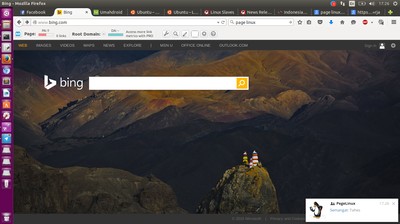
3.1. Bing

alternatif serach engine atau mesin pencari selain google
Screenshot Bing pada Ubuntu 15.04

Bing yang sebelumnya Live Search, Windows Live Search, and MSN Search merupakan situs mesin pencari web (diiklankan sebagai "mesin pengambil keputusan/decision engine" yang bernaung di bawah bendera Microsoft. Bing merupakan bentuk reinkarnasi yang dilakukan Microsoft terhadap ketiga mesin pencari produksinya terdahulu, yakni Live Search, Windows Live Search, dan MSN Search. Mesin pencari ini diperkenalkan pada tanggal 28 Mei 2009 oleh CEO Microsoft Steve Ballmer pada konferensi All Things Digital di San Diego, Amerika Serikat, dan secara resmi diluncurkan pada 1 Juni. Sumber wikipedia.

Klik tautan berikut untuk mengunjungi http://bing.com/

3. 2. Yahoo Search

alternatif serach engine atau mesin pencari selain google
Screenshot Yahoo Search pada Ubuntu 15.04

Nah yang kedua ini pasti sobat kenal. Ya, selain menyediakan service mail, Yahoo juga menyediakan Yahoo Search sebagai mesin pencari yang sobat bisa gunakan tanpa registrasi. Yahoo search membantu sobat menemukan informasi yang dicari. Sobat tidak perlu menjadi pengguna yang terdaftar di Yahoo untuk mencari situs web dengan menggunakan Yahoo Search. Sumber policies yahoo.

Klik tautan berikut untuk mengunjungi https://id.search.yahoo.com/

3.3. Ask

alternatif serach engine atau mesin pencari selain google
Screenshot Ask pada Ubuntu 15.04

Ask.com merupakan salah satu mesin pencari / search engine yang didirikan pada tahun 1996 oleh Garret Gruener dan David Warthen. Ask.com pada awalnya bernama Ask Jeeves, Jeeves adalah nama dari seorang pelayan yang tugasnya mengambilkan jawaban dari setiap pertanyaan yang diberikan, oleh sebab itu Ask.com dapat diartikan menjadi mesin pencari yang memungkinkan penggunanya untuk mendapatkan jawaban dari setiap pertanyaannya. Sumber blognyakrishna.

Klik tautan berikut untuk mengunjungi http://ask.com/

Untuk search engine yang lain ada juga seperti Yandex, Boardreader, DuckDuckGo, dan masih sangat banyak yang tidak bisa disebutkan satu-persatu.

Sobat punya solusi lain? Tulis dikomentar untuk berbagi pengetahuan dan pengalaman pada teman-teman yang lain.  Atau jika artikel ini bermanfaat, silahkan sobat share untuk pengetahuan kita bersama.

Baca juga artikel menarik lainnya :


Nah sekian yang bisa saya bahas tentang tips mengatasi We're sorry... but your computer or network may be sending automated queries. To protect our users, we can't proccess your request right now saat browsing menggunaan google. Semoga sobat menikmati saat membaca artikel yang saya post seperti saya menikmati menulisnya. Jika artikel ini bermanfaat, silahkan sobat share atau berkomentar dengan feefback untuk support blog ini agar terus menulis artikel tentang seputar dunia teknologi khususnya smartphone android. Terimakasih sudah berkunjung, semoga bermanfaat. dan selamat mencoba.
Read more

Scan IP dan Mac Address Menggunakan Android

Cara scanning hotspot area dengan andriod - Baik, post kali ini saya akan gunakan untuk share tutorial mudah melakukan scan wifi dalam untuk mengetahui berapa jumlah orang yang terhubung dalam jaringan tersebut lengkap beserta info yang sangat berguna seperti IP address, Mac address, jenis device, nama device, Vendor, BSSID, ISP dan masih banyak lagi. Namun sebelumnya saya akan jelaskan sedikit saja tentang hal-hal yang berkaitan tersebut. Post ini juga adalah jawaban atas request dari salah satu sobat umahdroid yang beberapa waktu lalu menghubungi saya.

Apa itu IP Adress?

Buat sobat yang mempelajari internet dan komunikasi atau jaringan komputer, pasti sudah tidak asing dengan yang istilah IP Address. Ya, IP Address adalah singkatan dari internet protocol address merupakan suatu penomoran pada sebuah komputer sebagai identitas. Bisa diumpamakan seperi halnya sebuah nama alamat rumah. Artinya setiap komputer memiliki alamat penomorannya masing-masing yang mana satu dengan yang lainnya berbeda.

Apa itu Mac Address?

MAC address adalah singkatan dari Media Access Control merupakan sebuah identitas unik yang dimiliki oleh setiap network card komputer, atau switch, atau router, atau access point, atau apapun yang mungkin dihubungkan ke jaringan. Apabila sebuah perangkat memiliki dua buah network card, maka komputer tersebut juga tentunya memiliki dua buah MAC Address.

Nah untuk lebih jelas dan detailnya silahkan googling sendiri, karena tidak mungkin dijelaskan panjang lebar disini.

Apa itu Fing dan Fiturnya?

Baik, singkat waktu saja, untuk melakukan scanning hotspot area dengan hp andriod agar bisa mencari tahu seberapa banyak client, device yang terhubung, salah satunya menggunakan sebuah aplikasi android bernama "Fing". Aplikasi Fing ini tersedia untuk beberapa plaform operating system, termsuk Linux, OS X, dan window. Ok! Langsung saja kasih lihat beberapa sreenshot dari fing android :
Scan IP Address dan Mac Address Menggunakan Android

Gambar tersebut saya ambil dari hasil Sharing Koneksi dari Linux Ubuntu ke ponsel Android.

Lalu bagaimana dengan feature yang tersedia? Saya copy paste saja dari pagenya, silahkan sbat translate ke dalam bahasa indonesia sendiri :D
  1. Discovers all devices connected to a Wi-Fi network
  2. Displays MAC Address and device manufacturer
  3. Enter your own names, icons, notes and location
  4. Full search by IP, MAC, Name, Vendor and Notes
  5. History of all discovered networks.
  6. Share via Twitter, Facebook, Message and E-mail
  7. Service Scan: Find hundreds of open ports in a few seconds.
  8. Wake On LAN: Switch on your devices from your mobile or tablet!
  9. Ping and traceroute: Understand your network performances.
  10. Automatic DNS lookup and reverse lookup
  11. Checks the availability of Internet connection
  12. Works also with hosts outside your local network
  13. Tracks when a device has gone online or offline
  14. Launch Apps for specific ports, such as Browser, SSH, FTP
  15. Displays NetBIOS names and properties
  16. Displays Bonjour info and properties
  17. Supports identification by IP address for bridged networks
  18. Sort by IP, MAC, Name, Vendor, State, Last Change.
  19. Free of charge, no banner Ads
  20. Available for iPhone, iPad and iPod Touch with retina and standard displays
Bagaimana? Banyak? Alhamdulillah, cukup lengkap feature dari fing network scanner ini. 

Bagaimana mengetahui device yang terhubung?

Ke pokok topik dari post ini, bagaimana sih caranya kita tahu atau cara menggunakan fing ini? Sangat mudah! Langkah-langkah sederhananya seperti dibawah ini :
  1. Pertama-tama tentunya download dan install aplikasi fing android
  2. Seteah terinstall buka aplikasinya
  3. Ketika android sobat terhubung dengan wifi-network, maka secara otomatis fing akan melakukan scanning
  4. Saat scanning berlangsung, device yang terhubung otomati akan muncul pada daftar dari aplikasi
  5. Disana sobat bisa melihat IP Address, Mac Address, Hostname, Vendor, dan device apa yang digunakan
Dan masih banyak lagi fitur yang sobat bisa gunakan, setting yang bisa sobat utak-atik sendiri. Silahkan diexplore lebih jauh sendiri. Baca juga artikel menarik lainnya :

Nah sekian yang bisa saya bahas tentang Scan IP Address dan Mac Address Menggunakan Android untuk mengetahui IP address, Mac address, jenis device, nama device, Vendor, BSSID, dan ISP yang digunakan. Semoga sobat menikmati saat membaca artikel yang saya post seperti saya menikmati menulisnya. Jika artikel ini bermanfaat, silahkan sobat share atau berkomentar dengan feefback untuk support blog ini agar terus menulis artikel tentang seputar dunia teknologi khususnya smartphone android. Terimakasih sudah berkunjung, semoga bermanfaat. dan selamat mencoba.

Read more

Perbedaan Power Bank Xiaomi Asli dan Palsu

Cara membedakan MI Power Bank dari Xiaomi Ori dan Palsu - Sudah kita ketahui jika ponsel-ponsel dengan os android tergolong boros dalam urusan daya batterai. Maka dari itu, produsen elektronik juga sekarang ikut meraimaikan kasanah industri Power Bank, termasuk di dalamnya produsen Xiaomi. Maka dari itu post kali ini akan saya gunakan untuk mengupas, bagaimana cara mengecek MI Power Bank keluaran dari produsen ponsel android Xiaomi original atau abal-abal. Buat sobat yang ingin membeli produk ini, maka ini bisa dijadikan referensi sebelum membeli.

Sebelum kita bahas jauh, saya akan jelaskan sedikit tentang apa sih Power Bank? Power Bank adalah sebuh perangkat elektronik yang digunakan untuk menyimpan energi listrik agar bisa digunakan untuk mengisi ulang energi baterai lain yang ada pada Hp, Tablet, dan lain-lain. Pada umumnya Power Bank didesain seminimalis mungkin agar mudah untuk dibawa bepergian kemana-mana tanpa takut batterai habis. Namun juga bergantung pada besarnya daya yang dapat dimuat oleh Power Bank tu sendiri. Logisnya semakin besar daya maka ukuran akan semakin besar.

Baik, setelah kita bahas sedikit tentang apa itu Power Bank, mari kita kembali membahas topik utama seperti pada yang tertera pada judul post ini. Sobat mungkin sudah tahu, jika salah satu kelebihan dari MI Power Bank milik produsen asalah China tersebut adalah harganya yang relatif terjangkau, berkapasitas cukup besar serta fitur yang bagus. Dengan demikian, orang-orang pasti melirik produk yang satu ini. Nah, keadaan ini yang dimanfaatkan oleh oknum-oknum nakal untuk membuat produk MI PB abal-abal alias palsu. Termasuk yang terjadi pada PB Samsung yang banyak beredar di pasaran. Baca Waspada!! Power Bank Samsung Palsu.

Bagi sobat yang sudah membelinya namun belum tahu tentang keaslian dari Power Bank Xiaomi yang sudah dibeli, maka jangan kawatir umahdroid akan membagi tips agar bisa mengetahui keaslian Power Bank yang kita bahas ini, dan pastinya beserta gambarnya.

Cara Mengecek  Power Bank Xiaomi Asli atau Palsu

Kita masuk ke topik utama bagaimana sih ciri-ciri antara produk Power Bank Xiaomi 10400 mAh yang original dan yang KW?. Simak trik mengetahuinya dibawah ini :

1. Chase Fisik Power Bank

Pertama yang bisa kita gunakan sebagai acuhan adalah lewat bentuk fisiknya. Lihat gambar dibawah ini :
Perbedaan Power Bank Xiaomi Asli dan Palsu
Chase Power Bank Xiaomi Asli dan Palsu

Jika sobat amati pasti sobat akan langsung tau tentang perbedaan dari ke-2nya.
ASLI     : Cahse dari PB Xiaomi yang asli lebih mate matte / doft.
PALSU : PB Xiaomi palsu pada gambar sebelah kanan, chase nya lebih mengkilat.

2. Label dibagian Bawah Power Bank

Selanjutnya kita berlaih ke bagian pantat dari Power Bank ini. Langsung saja lihat gambar berikut :
Perbedaan Power Bank Xiaomi Asli dan Palsu
Label Bagian Bawah Power Bank Xiaomi Asli dan Palsu

ASLI     : Label / tulisan dibagian pantat pada Power Bank Xiaomi asli (bawah) lebih samar-samar.
PALSU : Beda dengan yang asli, Power Bank Xiaomi fake jelas sekali tulisannya.

3. LED indicator dan Port USB Power Bank

Salah satu yang paling gampang untuk membedakan adalah pada poin ketiga ini.
Perbedaan Power Bank Xiaomi Asli dan Palsu
LED dan Port USB Power Bank Xiami Asli dan Palsu

ASLI     :  Pada Power Bank asli, port Micro USB berwarna PUTIH beras. Dan lubang lednya lebih kecil, apabila menyala cahaya akan lebih fokus
PALSU : Port Micro USB produk yang palsu berwarna HITAM. Kemudian lubang LED lebih besar dan cahayanya akan pecah saat menyala

4. Bagian dalam Power Bank

Sekarang waktunya menelanjangi MI PB. Jika dibongkar, kita bisa melihat isi dari Power Bank dan mudah membedakan mana yang asli dan mana yang palsu. Sobat bisa lihat pada gambar dibawah ini :
Perbedaan Power Bank Xiaomi Asli dan Palsu
Bagian dalam Power Bank Xiaomi Asli dan Palsu

Sobat bisa lihat sendiri dan baca keterangan diatas, mulai dari kabel USB, batterai, warna PCB dan susunan dari papan PCB antara yang asli dan yang palsu.

Nah demkianlah tips dan triknya untuk menguji keaslian dari Power Bank Xiaomi. Bagaimana sobat umahdroid yang sudah membeli? Asli atau palsukan yang sobat beli? Ya kalo palsu sabar, dengan adanya post semacam ini bisa menjadi pelajaran agar lebih teliti lagi saat membeli sebuah produk. Kenali dulu produk yang akan sobat beli, cari referensi untuk bekal saat menyambangi penjual, dan pastinya sudah mempunyai bahan bagaimana cara memilih Power Bank yang bagus, berkualitas dan sesuai kebutuhan sobat umahdroid. Baca Tips Memilih Power Bank yang Bagus dan Berkualitas

Selain MI PB yang barusan kita bahas diatas, ada juga pendatang baru yang nantinya akan menggebrak pasar Power Bank. Ya, dialah ZenPower yang sudah resmi diluncurkan oleh ASUS. Sobat bisa membaca spesifikasi lengkap dan harga dari ASUS Power Bank pada artikel yang pernah saya post sebelumnya Power Bank ASUS, Spesifikasi dan Harga ZenPower.

Agar lebih mudah mendapat pembaharuan dan update artikel terbaru seputar dunia teknologi khusunya android, silahkan sobat like FP Umahdroid yang sudah tersedia di side bar blog atau bisa klik tautan berikut https://www.facebook.com/umahdroid.

Saya rasa itu saja yang bisa saya sampaikan tentang tips dan trik mengetahui Power Bank Xiaomi antara yang asli dan Palsu. Semoga sobat menikmati saat membaca artikel yang saya post seperti saya menikmati saat menulisnya. Jika artikel ini bermanfaat, silahkan sobat share atau berkomentar dengan feedback untuk support blog ini agar terus menulis artikel menarik seputar dunia teknologi khususnya smartphone android. Terimakasih sudah berkunjung, dan semoga bermanfaat.
Read more

Cara Remote Komputer Menggunakan Android

Tutorial mengakses PC dari jarak jauh dengan hp android - Mungkin sobat pernah berfikir tentang bagaimana cara meremote atau menggunakan komputer lewat android, maka pas sekali jika sobat mencoba tips yang satu ini. Ya, yang akan saya share ini tentang trik melakukan remote desktop PC menggunakan android device yang kita miliki. Jadi kita bisa dengan mudah mengontrol PC hanya dengan tap, geser pada layar hp android sobat. Sebenarnya banyak cara dan aplikasi yang bisa digunakan untuk melakukannya, namun saya akan bahas satu saja.

Tanpa panjang lebar, saya berikan screenshot hasil remote dari ASUS Zenfone 5 ke Ubuntu 14.04 LTS yang ada dikamar pribadi :
Cara Remote Komputer Dengan Android
Remote Komputer Dengan Android Sukses
Bahan yang harus sobat siapkan untuk mengendalikan komputer dari android :
  1. Koneksi internet
  2. PC/Komputer/Laptop
  3. Android
  4. TeamViewer
Sebelum kita bahas lebih lanjut, saya akan jelaskan terlebih dahulu. Saya kutip dari web resmi TeamViewer. TeamViewer adalah Solusi All-In-One untuk dukungan dan akses jarak jauh melalui internet. TeamViewer terkoneksi ke PC atau server mana saja di seluruh dunia hanya dalam beberapa detik. Anda dapat mengontrol PC mitra Anda dari jarak jauh, seolah-olah Anda sedang duduk tepat di depannya.

Setelah penjelasan diatas, kita langsung saja untuk cara remote komputer menggunakan ponsel android. Saya anggap semua bahan yang tertulis diatas sudah sobat punya semua. Jika belum bisa download pada akhir post ini.

  • Pastikan kedua perangkat yakni omputer dan android terkoneksi dengan internet 
  • Download dan install TeamViewer pada komputer sobat. Pilih dan sesuaikan dengan operating system yang digunakan. Untuk sobat yang menggunakan Linux, sebelumnya harus intall dependency package-libjpeg62 dulu. Bisa gunakan synaptic package manager untuk menginstallnya. 
  • Download dan install juga TeamViewer pada android sobat 
  • Buka aplikasi TeamViewer yang sudah terintall pada PC
  • Pada komputer sobat akan menemukan ID dan password. Catat kedua nomoer tersebut
Cara mengontrol komputer dari jarak jauh menggunakan android
ID dan Password TeamViewer
  • Kembali pada android, buka TeamViewer yang sudah di install. Masukan ID pada step sebelumnya kemudian koneksikan. 
  • Jika sukses maka akan ada window untuk memasukan password. Masukan password pada langkah sebelumnya 
  • Dan tara...!! Sekarang komputer sobat sudah dapat dikontrol dengan android

Saya kira itu saja yang bisa saya tulis tentang cara mudah remote desktop untuk mengakses komputer dari jarak jauh menggunakan ponsel android. Semoga sobat menikmati saat membaca artikel yang saya post seperti saya menikmati saat menulisnya. Jika artikel ini bermanfaat, silahkan sobat share atau berkomentar dengan feefback untuk support blog ini agar terus menulis artikel tentang seputar dunia teknologi khususnya smartphone android. Terimakasih sudah berkunjung, semoga bermanfaat.

Read more

Cara Mudah Install 2 Instagram Dalam Satu Android Tanpa Root

Cara Mudah Install 2 Instagram Dalam Satu Android - Baik pagi ini saya akan berbagi tutorial cara tentang bagaimana tips untuk menggunakan 2 buah instagram pada satu (1) android sekaligus tanpa harus root handphone android sobat. Menurut wikipedia, Instagram adalah sebuah aplikasi berbagi foto yang memungkinkan pengguna mengambil foto, menerapkan filter digital, dan membagikannya ke berbagai layanan jejaring sosial, termasuk milik Instagram sendiri. Instagram dapat digunakan di iPhone, iPad atau iPod Touch versi apapun dengan sistem operasi iOS 3.1.2 atau yang terbaru, dan telepon genggam Android apapun dengan sistem operasi versi 2.2 (Froyo) ke atas. Aplikasi ini dapat diunggah melalui Apple App Store dan Google Play.
Cara Mudah Install 2 Instagram Dalam Satu Android
Cara Mudah Install 2 Instagram Dalam Satu Android Tanpa Root

Akan sangat cocok untuk sobat yang mempunyai 2 buah akun instagram. Repot juga kan jika harus  log out dan login bergatian untuk memakainya walaupun hanya sekedar untuk mengupload foto atau hanya berjalan-jalan saja.  Nah karena itu saya akan share aplikasi dual instagram yang bisa di instal sekaligus dengan aplikasi official instagram yang ada di PlayStore. Jadi sobat tidak perlu repot-repot untuk logout dan login kembali seperti yang sudah saya jelaskan diatas. Nama aplikasi ini adalah INSTWOGRAM, dibuat oleh Me-Nex S yang digaikan pada forum xda. Aplikasi ini merupakan hasil dari modifikasi dari instagram aslinya. Perbedaanya hanya pada logonya saja, dadi sisi fungsi masih sama seperti instagram yang asli.

Info Aplikasi
  1. Name            : Instwogram
  2. Version         : 6.18.0
  3. Requirement  : Android 2.2+
  4. Tidak Perlu Akses Root
Baca juga artikel menarik lainnya :


Sekian yang bisa saya tulis tentang Cara Mudah Install 2 Instagram Dalam Satu Android Tanpa Root. Semoga sobat menikmati artikel yang saya tulis sebagaimana saya senang menulisnya. Jika ada yang ditanyakan, silahkan komentar dengan umpan balik. Terimakasih sudah berkunjung.

Read more