Tampilkan postingan dengan label Tutorial Android. Tampilkan semua postingan

Cara Mengatasi Kamera Error (No Camera is Found) pada Asus Zenfone Lollipop Setelah Root

Cara Mengatasi Error Kamera Setelah upgrade Zenfone ke versi Lollipop - Tutorial yang saya berikan ini memang sering kali terjadi pada salah satu smartphone android khususnya pada Asus Zenfone yang sudah mengalami proses Upgrade version dari Kitkat ke versi Lollipop 5.0, pada awalnya memang setelah proses upgrade version ke lollipop ini semua proses yang terjadi tentu berjalan baik dan lancar pada semua pengunaan aplikasi dan fungsinya. Namun untuk kelanjutannya setelah pengguna zenfone melakukan ROOTING dan mencoba memasang CWM/TWRP maka ada beberapa Trouble atau masalah seperti masalah pada kamera yang error dan tidak bisa di buka dan yang tampil hanya layar hitam blank penyebabnya mungkin karena setelah Update Lollopop dan juga kelanjutan dari pemasangan Root/CWM.

 Cara Mengatasi/fix Kamera Error No Camera is Found blank hitam pada Asus Zenfone di update Lollipop Setelah Root/twrp


Tidak hanya pada kamera utama yang error namun pada kamera seunder atau kamera depan pun muncul tulisan error berupa teks "No Camera is Found" yang berarti tidak ada kamera hal ini seperti fungsi kamera tersebut belum terpasang drivernya, sudah banyak cara yang kerap di lakukan agar Kamera pada Asus Zenfone kembali normal setelah proses ROOT dan pasang CWM di Android Lollipop, seperti cara Flashing asus zenfone dan melakukan wipe data/wipe cache semua cara tersebut tidak membuahkan hasil. Namun untuk tutor yang saya berikan ini insallah dapat membantu dengan adanya file Camera Not Found dan di bantu dengan PC untuk cara penerapannya. Berikut ini anda bisa menyimak Cara Memperbaiki kamera zenfone No Camera is Found setelah Root.


Syarat dan Bahan perlengkapan membetulkan/fix kamera error Blank hitam :


  • Pastikan Firmware anda versi WW(jika tidak tahu anda bisa lihat pada setting/about phone/software version/build number)
  • Kalau sudah selesai buatlah folder baru di komputer,lalu ekstrak file ini di folder baru tersebut.
  • Kalau sudah selesai letakkan file yang baru di download tadi di folder baru yang tadi anda buat,


Tutorial Mengatasi Kamera Not Found di Asus Zenfone Setelah melakukan ROOT :


  • Pertama buka folder baru yang sudah anda buat tadi,arahkan kursor ke bagian yang kosong (jangan di salah satu filenya)
  • Pada keyboard PC Tekan dan tahan tombol shift lalu klik kanan, selanjutnnya pilih open command window here maka Tab CMD akan terbuka
  • Selanjutnya anda masukkan ponsel Asus anda ke Mode fastboot (dalam keadaan mati tekan dan tahan Volume Atas dan Power ,lalu lepaskan ) dan tancapkan ke komputer/laptop menggunakan Kabel Data USB
  • Kembali pada Tab CMD dan anda ketik perintah berikut :

fastboot flash fastboot fastboot.img           lalu tekan ENTER
fastboot flash boot boot.img                        lalu tekan ENTER
fastboot flash recovery recovery.img          lalu tekan ENTER

  • Jangan dulu Cabut kabel Data, pada Fastboot Mode pilih Recovery, jika sudah masuk recovery anda bisa pilih Wipe data lalu wipe cache selantnya pilih juga update from adb.
  •  Kembali ke jendela cmd  ketik  perintah

adb sideload UL-ASUS_T00F-WW-2.21.40.30-user.zip   lalu tekan ENTER
tunggu dan biarkan proses berjalan 1%....2%...39% hingga 100% 

  • Tahap ini anda bisa lihat ke ponsel dan tunggu notifikasi updatenya hingga kembali di recovery mode, jika sudah anda pilih reboot dan tunggu sampai masuk ke menu (Jika terjebak di loading logo asus/tidak mau ngangkat anda bisa tekan tombol power sampai mati lalu anda hidupkan kembali).
  • Terakhir anda bisa cekk kamera Ponsel anda. 

Credit By Odd Darmanto Gooners and Jumadi

Terimakasih telah menyimak cara fix kamera not found ini, sebaiknya anda bisa mencoba sebelum anda membawanya ke service center untuk mengganti kamera, sekain dan semoga artikel Cara Mengatasi Kamera Error (No Camera is Found) pada Asus Zenfone Lollipop Setelah Root ini dapat bermanfaat.
Read more

Cara Root Asus Zenfone 4 Lollipop dengan Mudah

Cara Mudah Root HP Asus Zenfone 4 Lollipop - Pada tutorial kali ini kita akan membahas mengenai cara lengkap mengenai Root ponsel Asus Zenfone 4 t00i yang di lakukan dengan mudah, Memang tutorial mengenai Rooting untuk Asus zenfone 4 ini sangat di perlukan jikala anda ingin menambah performa smartphone android anda hingga menjadi lebih optimal seperti halnya dalam menggunakan Aplikasi yang di perlukan syarat Root terlebih dahulu untuk melakukan instalasi. Aplikasi tersebut banyak dan berguna dalam berbagai hal meningkatkan kualitas android seperti meningkatkan kualitas Suara pada android yang menggunakan Aplikasi Viper, meningkatkan dan mengoptimalkan Kinerja RAM Android dengan aplikasi Ram Booster dan aplikasi lainnya yang membantu merubah tampilan agar menjadi lebih menarik dan keren.

Kebutuhan seseorang akan kegunaan ROOT tentu paling sering banyak di lakoni oleh kalangan muda karena sudah kita ketahui bahwa anak muda tentunya menginginkan hal yang lebih dan berbeda secara umum, hal tersebut lah yang menjadi kepuasaan tersendiri salah satunya dalam menggunakan android yang performanya sudah di tingkatkan dari awal cara Root tersebut, namun bagi kalangan orang yang sudah dewasa dan tua tentu menurut saya proses root sangat jarang digunakan, baiklah langsung saja ke topiknya jika anda ingin langsung mencoba Cara Rooting zenfone 4 versi Lollipop dengan mudah anda bisa cek pada tutor dibawah ini.

 Cara Root Asus Zenfone 4 Lollipop dengan Mudah


Perlengkapan & Syarat sebelum Root Asus Zenfone 4 :

1. Intel Usb Driver 
2. CWM (Extract file CWM, Copy File UPDATE supersu.zip ke SDCARD di Ponsel)
3. SuperSU 
4. D.W.Y.O.R

Tutorial Cara Root Hp Asus Zenfone 4 t00i Mudah :


  • Matikan HP Asus Anda
  • Masuk DROIDBOOT dengan menekan (Power+Volume Atas)
  • Colokan hp ke PC via USB, jangan kaget jika terdapat notif USB Cable Not Connected
  • klik OPEN.CMD di ketik "adb device" dan tekan enter
  • ketik "fastboot flash update update.zip
  • Ponsel akan masuk ke CWM,
  • Pilih choose from sdcard lalu instal zip from sdcard
  • Pilih file superSu.zip lalu yes. tunggu sampe selesai
  • Lalu kembali dan reboot. Selesai


 Hanya itulah tips mengenai root android khususnya ialah pada keluarga asus zenfone 4, selamat mencoba semoga artikel Cara Root Asus Zenfone 4 Lollipop dengan Mudah ini selalu bermanfaat.
Read more

Cara Mudah Mengatasi HP Android Bootloop yang Restart Otomatis

Cara mengatasi Android yang Bootloop Restart secara otomatis - Bagi anda pengguna ponsel android pasti ponsel anda seringkali mengalami yang namanya Bootloop. BootLoop merupakan suatu keadaan dimana ponsel android anda dalam keadaan eror dimana saat anda menyalakannya atau merestrartnya maka yang muncul hanyalah logo androidnya saja pada layar ponsel sehingga pada akhirnya ponsel gagal melakukan star up.
Bootloop sendiri bisa disebabkan karena beberapa faktor seperti akibat kondisi file system damage atau rusak setelah menginstal aplikasi tertentu. Namun biasanya yang menjadi penyebab seringnya ponsel android anda Bootloop adalah karena ponsel android telah di upgrade ke OS yang lebih tinggi.

 Cara Mudah Mengatasi HP Android fix Bootloop

Lalu bagaimanakah Cara membetulkan Hp Android yang Bootloop Restart sendiri berulang-ulang? Ada beberapa cara yang dapat anda lakukan saat ponsel android anda dalam keadaan bootloop yaitu :


1. Dengan menggunakan aplikasi recovery.

Caranya tentunya dengan menginstal aplikasi recovery di ponsel anda. dengan memiliki aplikasi ini maka anda bisa menyelamatkan ponsel android anda dari keadaan bootloop.  Setelah anda menginstalnya maka masuklah ke recovery mode pada ponsel anda terus kemudian flash ROM ponsel atau wipe ponsel android.

2. Dengan menggunakan Flastool (offline)

Cara yang kedua yang dapat anda lakukan adalah dengan menggunakan Flastool. Tentu sebelum anda melakukannya tentu saja anda harus mendownload dan menginstal aplikasi Flashtool di PC anda terlebih dahulu. setelah itu sambungkan gadget anda dengan menggunakan USB ke PC yang telah terinstal aplikasi Flastool tadi. Tekan tombol Flash dan tunggulah beberapa saat hingga proses berhasil 100 %. Dan setelah proses berhasil dengan sempurna 100 %, maka secara otomatis Ponsel android anda akan melakukan star up dengan sendirinya.

3. Mengembalikan Hp Andorid ke setelan awal pabriknya

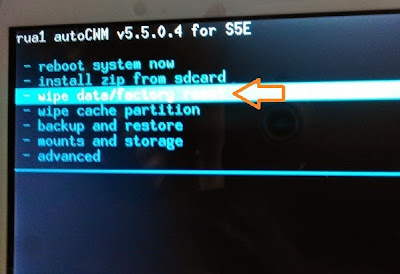
Cara mengatasi Android yang Bootloop Restart secara otomatis yang paling sederhana dengan cara mengembalikan ke setelan pabriknya saja atau yang biasa disebuat dengan Factory Reset melalui Recovery Mode. Factory reset sendiri merupakan keadaan untuk mengembalikan setelah smartphone android ke kondisi awal yaitu saat pertama kali anda membeli ponsel. Atau bisa dibilang Factory Reset merupakan seet;ah langsung dari pabrik. Cara untuk melakukannya yaitu dengan masuk menu Setting>Privacy>Factory Data Reset. Namun jika memang ponsel anda tidak mau menyala alias mati total, dan sama sekali tidak mau restart maka anda tetap dapat melakukan Factory Reset dengan melalui prosedur Recovery Mode. Recivery Mode sendiri merupakan pilihan solusi melalui menu pilihan yang bsia dugunakan untuk memperbaiki kerusakan software pada android. Karena tidak semua ponsel android memiliki menu tersbut maka anda juga bisa menggunakan buatan pihak lainnya seperti Clockwordmod arau xRecovery.

Cara/Tutorial Masuk recovery mode Android yaitu :

- Pertama masuklah ke recovery mode terlebih dahulu dengan cara matikan ponselnya dulu lalu tekan dan tahan Tombol Power + Tombol Up beberapa tombol(beda smartphone beda pencetan) secara bersamaan lalu masuk ke dalam recovery mode. Saat recoveri mode berjalan anda tidak bisa menggunakan touch screen jadi gunakan tombol volume untuk navigasi.

- Selanjutnya lakukan wipe data setelah anda berhasil masuk ke mode recovery. Lalu restart ponsel anda. ketika melakukan langkah ini ada baiknya jika daya baterai anda masih cukup minimal sekitar 70 %.

Jika memang Cara mengatasi Android yang Bootloop Restart secara otomatis di atas masih belum dapat berhasil, maka sebaiknya ponsel anda dilakukan instal ulang atau melakukan flash firmware dengan spesifikasi ponsel yang sesuai, itulah tips android kali ini selamat mencoba semoga artikel Cara Mudah Mengatasi HP Android Bootloop yang Restart Otomatis ini dapat bermanfaat.
Read more