Tampilkan postingan dengan label Zenfone. Tampilkan semua postingan

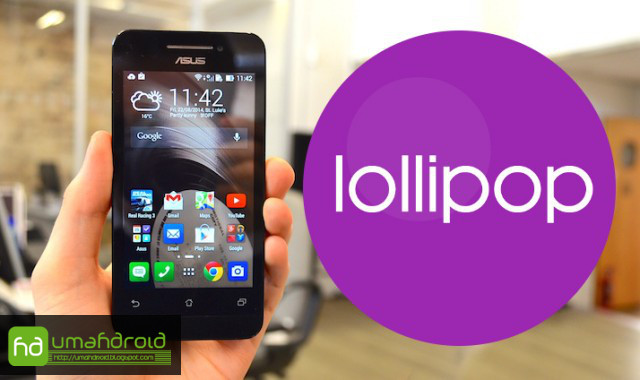
Cara Install Xposed di ASUS Zenfone 4,5,6 Lollipop

Tutorial install exposed di Zenfone Series Lollipop - Siang ini saya share cara install xposed untu pengguna smartphone keluaran ASUS Zenfone 5 yang menggunakan OS Android 5.0 Lollipop. Mungkin disini ada yang belum tenang istilah Xposed. Saya jelaskan sedikit tentang apa itu Xposed? Xposed Installer merupakan aplikasi yang bisa digunakan untuk user Android yang sudah memiliki akses root pada perangkat ponsel mereka. Nah, Xposed Installer ini memiliki kelebihan dan fungsi untuk mengubah, mengedit aplikasi tanpa harus merubah APK aplikasi tersebut. Oleh karenanya aplikasi ini memiliki banyak modul pendukung.
Cara Install Xposed di ASUS Zenfone 4,5,6 Lollipop

Untuk menginstall Xposed Installer di ASUS Zenfone series seperti series Zenfone 4, 5, 6 dan juga pada Zenfone 2 sudah bisa di install di Asus Zenfone series tanpa harus flashing framework melalui custom recovery. Syarat yang perlu sobat penuhi hanya akses root dan mendownload file Xposed Installer untuk Zenfone itu sendiri. Langsung saja kita mulai tuotorialnya.

1. Persiapan Install Xposed di Zenfone

Seperti yang saya katakan sebelumnya diatas, ada hal yang harus sobat penuhi sebagai syarat untuk Install Xposed untuk Zenfone series. Berikut adalah daftarnya :

2. Install Xposed ASUS Zenfone Series Lollipop

Ok, setelah semua syarat diatas sudah sobat siapkan, sekarang waktunya eksekusi untuk memasang Xposed nya. Ikuti langkah-langkah dibawah ini :
  • Extract file Xposed yang sudah sobat download
  • Aktifkan atau Enable USB Debugging
  • Connect USB ke PC/Komputer/Laptop
  • Double click pada "InstallxposedInstaller.bat" untuk install Xposed
  • Double click pada "InstallxposedFramework.bat" untuk install file framework
  • Kalo muncul notifikasi SuperSU, pilih Grant
  • Setelah install Framework sukses akan otomatis restart
  • Kemudian muncul "Android is upgrading" di awal
  • Lakukan Restart lagi sampai keterangan "Android is upgrading" tidak muncul lagi

Agar lebih mudah mendapat pembaharuan dan update artikel terbaru seputar dunia teknologi khusunya android, silahkan sobat like FP Umahdroid yang sudah tersedia di side bar blog atau bisa klik tautan berikut https://www.facebook.com/umahdroid.

Penting! Do With Your Own Risk

Baca juga artikel Menarik Lainnya :


Sekian saja yang bisa saya tulis tentang Cara Install Xposed di ASUS Zenfone 4,5,6 Series Lollipop. Semoga sobat menikmati saat membaca artikel yang saya post seperti saya menikmati menulisnya. Jika artikel ini bermanfaat, silahkan sobat share atau berkomentar untuk support blog ini agar terus menulis artikel tentang seputar dunia teknologi khususnya smartphone android. Terimakasih sudah berkunjung, semoga bermanfaat.

Read more

Full Review ASUS ZenPower Power Bank 9600mAh

ZenPower dari ASUS, power bank terbaik untuk smartphone android - Setelah beberapa hari kemarin absen update artikel karena ada beberapa urusan diluar kota yang harus saya selesaikan. Nah untuk sobat yang sedang mencari PowerBank apa yang cocok untuk smartphone kesayangannya, maka tidak salah kalo sobat mampir ke umahdriod. Singkat cerita, tempo hari saya pulang dari Solo dan sampai di Jogja. Iseng-iseng saya cari Power Bank, karena saya pikir sudah cukup membutuhkan untuk mobilitas. Kemudian sayapun mencoba browsing tempat-tempat di kota Pelajar ini yang menjual ZenPower dari ASUS ini hingga menemukan hasil yang sekiranya pas, pastinya dengan harga yang cocok. Dan akhirnya ketemu di salah satu toko komputer di daerah Jl. Simanjuntak. Sobat yang paham dengan kota Yogyakarta pasti tahu dengan toko yang sudah punya nama ini.
Full Review ZenPower ASUS Power Bank
ASUS ZenPower

Sebetulnya saya juga melirik merk sebelah "Xiaomi" namun karena satu keluarga banyak yang pakai Zenfone jadi saya putuskan untuk membeli ZenPower. Faktor lain yang membuat saya enggan membeli Power Bank Xiaomi karena keasliannya yang sudah dimainkan oleh penjual-penjual nakal. Baca Cara Mudah Memberdakan Power Bank Xiaomi Asli / Original dan Palsu

Setelah masuk, lihat barangnya, ternyata stock yang tersedia hanya 2 warna: pink dan silver. Masing-masing dengan kapasitas 9600mAh. "Warna mah cuma fisik, yang penting dalemannya" pikir saya. Jadi tidak butuh berfikir panjang, saya putuskan untuk membeli ZenPower (warna silver) dengan tebusan mahar a.k.a harga Rp.225.000.

Baik kita mulai saja ulasan fitur sampai performa ASUS ZenPower.

1. Box dan Unboxing ASUS ZenPower

Dilihat dari box sangat bagus. Ukurannya yang memang kecil, tentunya tidak memakan banyak tempat yang imbasnya memudahkan kita untuk membawaya di dalam saku, dompet (belanja perempuan). Pada box bagian depan box terpampang logo ASUS di pojok kiri atas, gambar dari ZenPower, di ikuti dengan ukuran andalan yang ASUS ciptakan "Credit Card Size 9600mAh".

Tanya gan, "Isinya yang di dalem box apa aja gan Tiwo?". Nah berikut adalah paket yang ada di dalam ZenPower :
unboxing asus zenpower asus power bank
Unboxing ASUS ZenPower

Sobat bisa lihat pada gambar/foto diatas, dalam paket penjualan yang disematkan pada box adalah 1 Unit Power Bank ASUS ZenPower, 1 buah kabel data, kartu garansi dan manual book dengan pilihan berbagai bahasa termasuk Bahasa Indonesia.

2. Body Design

Power Bank ZenPower ini didesain oleh pihak ASUS dengan sangat baik. Ukurannya yang kecil, hanya sebesar credit card tepatnya 90.5mm untuk panjang, 59mm untuk lebar, 22mm untuk ketebalan dan berat 215g membuat PB yang diusung oleh perusahaan asal Taiwan ini mudah diletakan dan disimpan dalam saku, tas, dan sebagainya untuk dibawa kemana sobat suka. Lihat gambar yang saya ambil bersandingan dengan korek api dibawah ini :
ukuran dan desain asus zenpower
Ukuran / Size Body ASUS ZenPower

Jika lihat pada bentuknya saya kira memiliki kemiripan dengan power bank milik Xiaomi, simple namun elegan. Dari bodi luar dilapisi dengan material logam aluminium merberi kesan gagah dan stylish. Terebih lagi pada bagian sudut dibuat membulat semakin membuat penggunanya nyaman saat digenggam.
bentuk power bank asus zenpower
Bentuk Desain ASUS ZenPower

Untuk kabel USB bawaan dari paket penjualan, ukurannya tidak terlalu panjang. Namun kekurangan ini sudah ditutupi dengan bentuknya yang kecil dan melengkung pada bagian sisi seperti yang saya katakan di atas.

3. Spesifikasi dan Features

3.1 Spesifikasi Power Bank ASUS ZenPower

Nah dibawah ini adalah spesifikasi dari ZenPower milik ASUS Power Bank :
Cell Type : Lithium-Ion
Kapasitas : DC 3.6V/10,050 mAh (36Wh)
Weight : 215 gram
Dimensi : 90.5 x 59 x 22 mm
Input : DC 5.0V, 2.0 A (max)
Output : DC 5.1V, 2.4 A (max)

3.2 Features Power Bank ASUS ZenPower

Untuk feature, ASUS tampaknya tidak main-main dengan produk yang mereka keluarkan. Mereka menyematkan teknologi untuk keamanan pengguna. Didukung dengan 11 teknologi PowerSafe untuk memonitor suhu, menjaga tegangan input dan output, mencegah terputusnya koneksi secara mendadak, serta mencegah waktu charge batterai yang berlebihan. Beberapa teknologi yang disematkan dalam Power Bank ini antara lain :
  • Temperature Protection : Memonitor dan menjaga agar suhu baterai lithium agar tetap berada dalam kisaran suhu yang aman.
  • Short Circuit Protection : Ketika ZenPower mendeteksi ada konsleting, maka Power Bank ASUS ini akan mati secara otomatis.
  • Reset Protection : Tombol power yang didesain guna melakukan reset ZenPower untuk digunakan kembali pada saat ZenPower bermasalah.
  • Input Over Voltage Protection : ZenPower dapat mendeteksi tegangan input. Apabila tegangan input melebihi batas atas daya output, maka akan secara otomati mati. Hal ini akan melindungi kedua perangkat, baik dari HH ataupun Power Bank itu sendiri.
  • Output Over Protection : Pendeteksi tegangan arus listrik ZenPower dapat mencegah kerusakan pada gadget dari segala jenis tegangan output yang tidak normal.
  • Input Reverse Direction Protection : Ketika kabel charge terhubung ke input & output secara bersamaan, ZenPower akan mematikan daya dan menunjukan lampu peringatan untuk memastika keselamatan user. 
  • Over Charge / Over Discharge Protection : Agar ZenPower memiliki daya yang tahan lebih lama, ZenPower menyesuaikan pemakaian charge sesuai kebutuhan gadget sobat. 
  • Cell PTC Protection : dengan pendeteksi instan suhu baterai, ZenPower akan mengehentikan daya yang kelluar jika suhu terlalu panas. 
  • Output Over Current Protection : Untuk menjaga keamanan gadget sobat, ZenPower akan menghentikan arus listrik output yang tidak normal. 
  • Adapter Protection : ASUS PowerSafe Technologi memastikan kabel charge sobat berada pada suhu aman dan tidak terlalu panas. 
  • JEITA / Temperature Protection : ASUS ZenPower memiliki teknologi pintar yang akan memonitoring perubahan suhu dan menyesuaikan secara otomatis dengan arus listrik pegisian, memberikan keamanan lebih tinggi.

4. Performa ASUS ZenPower

Ketika pertama kali membuka kemasan, ZenPower meyimpan sekita 50% dari kapasitas maksimum yang bisa ditampung. Hal ini bisa dilihat pada 4 buah lampu indikator yang dimiliki oleh PB ini. Lampu indikator ini merupakan lampu yang digunakan untuk mengetahui sisa daya yang tersimpan.
fitur asus zenpower
Lampu LED Indikator ASUS ZenPower

Sebelum digunakan, saya coba melakukan pengecasan ZenPower dengan kondisi diatas. Hasil yang dibutuhkan untuk mengisi daya dari 50% hingga terisi penuh sekitar 4jam lebih. Memang cukup lama, namun performa yang didapatkan setelah pengisian sungguh memuaskan. Untuk mengisi Zenfone 5 yang notabennya menggunakan batterai berkapasitas 2110 mAh dari 10% hingga 100% membutuhkan waktu 3jam dengan kondisi HH digunakan dan yang paling saya suka minim dengan suhu panas.

5. Kesimpulan

Walaupun harga ZenPower ini dibanderol dengan harga yang relatif murah, namun produk ini sangat jauh dari kesan murahan. Salah satu hal yang membuat saya sreg adalah teknologi yang sudah dibahas diatas "ASUS PowerSafe" yang sangat berguna untuk devices saat charging dengan Power Bank ASUS ini tidak terlalu menimbulkan suhu yang tinggi. Maka hal ini secara otomatis berimbas pada keawetan atau daya tahan perangkat baik dari batterai, ataupun komponen dari smartphone itu sendiri. Dari semua aspek mulai dari bodi desain, daya, harga, fitur dan performa maka ZenPower adalah salah satu merk power bank terbaik dengan harga murah, berkualitas dan sangat layak sobat gunakan untuk menunjang aktifitas, mobilitas sobat.

Yang penting penting dalam memeilih Power Bank adalah tentang real kapasitas, fitur, keamanan yang dimiliki, dan pastinya harga dari power bank itu sendiri. Sebelumnya juga sudah pernah saya post tentang tips-tips apa saja yang harus diperhatikan saat akan membeli sebuah Power Bank. Pastikan sobat melakukan googling dulu mencari referensi untuk bekal nanti. Kecuali jika sobat ingin beli power bank online. Baca Tips Memilih Power Bank Bagus dan Berkualitas.

Walaupun demikian sobat harus mandiri tetap menjaga kodisi gadget kesayangan, karena bagaimanapun kondisi yang paling baik saat melakukan charging adalah saat posisi smartphone dalam keadaan mati. Baca Tips Merawat Batterai Smartphone Android Agar Tetap Awet.

Agar lebih mudah mendapat pembaharuan dan update artikel terbaru seputar dunia teknologi khusunya android, silahkan sobat like FP Umahdroid yang sudah tersedia di side bar blog atau bisa klik tautan berikut https://www.facebook.com/umahdroid.

Sekian saja yang bisa saya tulis tentang Full Review ZenPower ASUS Power Bank untuk referensi sobat memilih Power Bank yang bagus dan berkualitas. Semoga sobat menikmati saat membaca artikel yang saya post seperti saya menikmati menulisnya. Jika artikel ini bermanfaat, silahkan sobat share atau berkomentar untuk support blog ini agar terus menulis artikel tentang seputar dunia teknologi khususnya smartphone android. Terimakasih sudah berkunjung, semoga bermanfaat.
Read more

Download Update Final ASUS File Manager Terbaru APK

Upgrade File Manager ASUS Final / Non Beta - Saya share ini masih seputar keluarga zenfone, yakni file manager yang terbaru. Sebelumnya juga pernah saya post tentang file manager milik ASUS namun masih tahap beta, nah yang ini adalah final versi. Untuk sobat yang belum mendapatkan update dari Play Store, maka sobat sudah pada blog yang benar. Kita tahu aplikasi file manager adalah salah satu aplikasi yang paling penting untuk memanagement file / manajemen berkas seperti documents, music, picures, dan masih banyak lagi. 

Bagaimana tampilan dari file manager yang teranyar ini? Cool abis! Pokoknya amazing lah. Developer asus benar-benar rajin membuat pembaharuan. Dan berikut ini adalah screenshot dari asus file manager yang terbaru biar enggak penasaran lagi :
Download Update Final ASUS File Manager Terbaru APK
Update ASUS File Manager Terbaru  Final

Bagaimana? Saya yakin kalo dilihat dari view gak akan nolak deh. Sekilas mirip dengan FX Explorer yang sudah menggunakan material design.

Untuk pemakaian memory langsung bisa dilihat pada bagian bawah dengan tampilan bundar, masing-masing adalah internal storage dan micro SD atau external storage. Dan di atasnya sudah dibuat kelompok-kelompok atau kategori-kategori menggunakan icon bundar dan flat color. Daftarnya antara lain gabar, video, musik, download, favorit, aplikasi.

Nah dengan pembaruan yang fresh ini, user zenfone semakin mudah untuk melakukan management files yang ada pada perangkat sobat. Biar semakin clean dan cakep interface androidnya, coba sobat download dan gunakan icon pack milik Meizu yang sudah pernah saya post sebelumnya. Monggo baca Download Cool Android Meizu Icon Pack APK.

Agar lebih mudah mendapat pembaharuan dan update artikel terbaru seputar dunia teknologi khusunya android, silahkan sobat like FP Umahdroid yang sudah tersedia di side bar blog atau bisa klik tautan berikut https://www.facebook.com/umahdroid.

Sekian saja yang bisa saya tulis tentang Download Update Final ASUS File Manager Terbaru beserta link download file APK nya. Semoga sobat menikmati saat membaca artikel yang saya post seperti saya menikmati menulisnya. Jika artikel ini bermanfaat, silahkan sobat share atau berkomentar untuk support blog ini agar terus menulis artikel tentang seputar dunia teknologi khususnya smartphone android. Terimakasih sudah berkunjung, semoga bermanfaat.

Read more

Root Explorer Style ASUS File Manager

Download Root Explorer IU file manager ASUS - Aplikasi explorer pada perangkat smartphone android sudah menjadi bagian terpenting untuk melakukan managemen file yang ada, mulai dari dokumen, musik, video, gambar, berkas-berkas kita, hingga digunakan untuk memodifikasi konfigurasi file system sebuah perangkat smartphone android, dan tentunya masih banyak lagi kegunaan dari aplikasi explorer ini. Terlebih lagi untuk sobat umahdroid yang suka memodikasi konfigurasi system pada smartphone android, aplikasi root explorer pastinya sangat berguna untuk melakukan modifikasi system. Dan salah satu yang paling sering digunakan oleh para opreker android untuk memodifikasi system pada perangkat smartphone android mereka adalah Root Explorer.

Bagi sobat yang tidak suka dengan tampilan default dari Root Explorer maka mungkin ini adalah pilihan tepat dan tidak ada salahnya mencoba.

Kenapa harus Root Explorer?

1. Simple Interface

Root Explorer mempunyai user interface yang simple / tidak neko-neko dalam bahasa jawa :D Sangat cocok bagi para pengguna android yang tidak suka ribet dengan tampilan.

2. User Friendly

Merujuk pada point pertama yakni Simple Interface, maka tentu saja akan berimbas pada nilai User Friendly dari aplikasi tersebut, dengan kata lain mudah digunakan.

3. Change Icon

User memungkinan untuk mengganti icon sesuai dengan selera masing-masing yang menurut anda paling nyaman untuk mata Anda.

3. Support Akses Root

Salah satu dari fitur yang paling menarik disini adalah Root Explorer memungkinkan pengguna untuk mengakses file root pada smartphone.

4. Modifikasi File System

Setelah penjelasan pada poin ke lima diatas, poin ke enam ini merupakan yang paling disukai oleh para oprekers android. Root Explorer menyediakan fitur untuk memodifikasi file system yang ada pada perangkat android, sebagai satu contoh mengganti permission suatu file yang ada pada system perangkat android.

Untuk feature masih sama seperti aplikasi original. Nah bagaimana dengan tampilannya. Berikut adalah screenshot user interface dari root explorer theme ASUS File Manager :
Root Explorer Style ASUS File Manager

Oke, untuk mendapatkan tampilan tersebut ikuti langkah dibawah :
  1. Setelah sobat download apk nya, install seperti biasa
  2. Buka Root Explorer yang sudah terinstall di HH sobat umahdroid
  3. Masuk ke Preferences
  4. Set theme menjadi Light
  5. Ubah Icon Set ke Yellow Folders
  6. Kembali dan lihat hasilnya
  7. Enjoy
Baca juga artikel menarik lainnya di umahdroid :


Nah sekian yang bisa saya bahas tentang Root Explorer Style ASUS File Manager. Semoga sobat menikmati saat membaca artikel yang saya post seperti saya menikmati menulisnya. Jika artikel ini bermanfaat, silahkan sobat share atau berkomentar dengan feefback untuk support blog ini agar terus menulis artikel tentang seputar dunia teknologi khususnya smartphone android. Terimakasih sudah berkunjung, semoga bermanfaat. dan selamat mencoba.
Read more

Daftar Lengkap Recovery Image ASUS Zenfone 5 (WW)

Link download recovery image untuk ASUS Zenfone 5 komplit - Karena banyak yang email dan ada juga beberapa  sobat umahdroid yang minta filenya. Jadi saya buatkan post saja, dafar lengkap dari file recovery dari Zenfone 5 mulai dari jelly bean, Kitkat sampai Lollipop. Recovery ini sangat berguna untuk flashing jika Zenfone 5 mengalami error, bootlop, downgrade, upgrade, dan lain sebagainya.
List of Recovery images asus zenfone 5
ASUS Zenfone 5

Beberapa post yang mungkin berguna untuk sobat :
  1. Memperbaiki Camera Not Found Pada ASUS Zenfone 5
  2. Tutorial Upgrade dan Downgrade ASUS Zenfone 5
Baik, berikut dibawah ini adalah daftar dari link download lengkap recovery image ASUS Zenfone 5 ( jika ada 2 link pilih salah satu link saja ) :

Recovery JellyBean WW- 1.17.40.16

Recovery JellyBean WW- 1.18.40.10

Recovery KK WW- 2.19.40.6

Recovery KK WW- 2.19.40.18

Recovery KK WW- 2.20.40.8

Recovery KK WW-2.20.40.9

Recovery KK  WW-2.20.40.13

Recovery KK  WW-2.21.40.30

Recovery KK  WW-2.21.40.44

Recovery KK WW-2.22.40.53 ( LAST KITKAT VERSION )

Recovery L WW-3.23.40.52 ( LOLIPOP )

Recovery L WW-3.23.40.60 ( LOLIPOP )

Nah itulah list zenfone 5 recovery image. Special thanks to Izonk

Note : Silahkan komentar dibawah jika ada link yang rusak / broken link

Nah sekian yang bisa saya bahas tentang Daftar Lengkap Recovery Image ASUS Zenfone 5 (WW). Semoga sobat menikmati saat membaca artikel yang saya post seperti saya menikmati menulisnya. Jika artikel ini bermanfaat, silahkan sobat share atau berkomentar dengan feefback untuk support blog ini agar terus menulis artikel tentang seputar dunia teknologi khususnya smartphone android. Terimakasih sudah berkunjung, semoga bermanfaat. dan selamat mencoba.
Read more

Full Firmware Zenfone 5 LTE A500KL (TW) v12.4.5.42

Download Update full firmware ASUS Zenfone 5 LTE Terbaru - Kali ini saya akan share update firmware untuk ponsel android dari ASUS yakni zenfone 5 LTE A500KL yang sudah support untuk mengganti theme seperti halnya fitur yang sudah ada sebelumnya pada Zenfone 2. Satu lagi sudah support menganti font pada sistem user interface. Update ini untuk 2 buah SKU yakni TW dan WW. Yang saya tulis ini untuk TW, lalu WW sudah saya post sebelumnya. Silahkan bisa sobat unduh pada menu Download Firmware Umahdroid.

Karena ini adalah full firmware, jadi ukuranya besar, jadi yang perlu sobat siapkan adalah koneksi internet yang kencang untuk menghindari file download yang corrupt.
Zenfone 5 LTE A500KL

Screenshot  Zenfone 5 LTE A500KL (TW) v12.4.5.42

Penasaran bagiamana dengan salah satu fitur unggulan yang baru dari update kali ini? Sobat bisa lihat lewat sceenshot dibawah ini :
Change Theme on Zenfone 5 LTE A500KL v12.4.5.42

Nah itulah, seperti halnya pada ASUS Zenfone 2 yang sudah support untuk ganti tema. Dengan adanya fitur seperti ini maka sobat tidak akan jenuh dengan tampilan yang itu-itu saja.

Fitur Baru Zenfone 5 LTE A500KL (TW) v12.4.5.42

Lalu apa fitur yang baru dalam bug-bug yang sudah diperbaiki? Saya kutip dari official page ASUS berikut adalah daftarnya :

ASUS ZenFone 5 A500KL software Image: V12.4.5.42 (TW) Improvement Item:
  1. Improve quality and volume of ringtone
  2. Enhance Lock screen function stability
  3. Fix incoming call vibration settings issue
  4. Fix Cover View issue
  5. Add Clean Master
  6. Modify lockscreen and quick box layout issue
  7. Support to change system UI font
Itulah daftar untuk fitur baru yang dimunculkan. Lalu bagaimana cara upgradenya? Baik, kita langsung saja ke point selanjutnya.

Cara Upgrade Zenfone 5 LTE A500KL (TW) v12.4.5.42

Nah untuk cara upgrade manual sama seperti biasa. Bisa ikuti dengan langkah-langkah dibawah ini:
  1. Pastikan SKU ASUS Zenfone 5 LTE A500KL sobat adalah TW
  2. Download Firmware Zenfone 5 LTE A500KL (TW) v12.4.5.42
  3. Unzip dulu jika didalamnya ada paket zip lagi
  4. Taruh di memory internal
  5. Muncul notifikasi update
  6. Ikuti saja
  7. Berdoa

Kalo bingung dengan langkah-langkahnya, silahkan sobat baca pada artikel yang pernah saya post sebelumnya di Cara Upgrade Manual ASUS Zenfone

Penting! Selalu backup data penting sobat sebelum melakukan update. Melakukan upgrade menggunakan SKU yang bereda maka upgrade dipastikan akan gagal

Nah sekian yang bisa saya bahas tentang Update Firmware Zenfone 5 LTE A500KL (TW) v12.4.5.42 Sudah Support Support Ganti Theme beserta feature baru dan cara upgradenya. Semoga sobat menikmati saat membaca artikel yang saya post seperti saya menikmati menulisnya. Jika artikel ini bermanfaat, silahkan sobat share atau berkomentar dengan feefback untuk support blog ini agar terus menulis artikel tentang seputar dunia teknologi khususnya smartphone android. Terimakasih sudah berkunjung, semoga bermanfaat. dan selamat mencoba.

Read more

Full Firmware Zenfone 5 LTE A500KL (WW) v12.4.5.42

Download Update full firmware ASUS Zenfone 5 LTE Terbaru - Kali ini saya akan share update firmware untuk ponsel android dari ASUS yakni zenfone 5 LTE A500KL yang sudah support untuk mengganti theme seperti halnya fitur yang sudah ada sebelumnya pada Zenfone 2. Satu lagi sudah support menganti font pada sistem user interface. Update ini untuk 2 buah SKU yakni WW dan TW. Yang saya tulis ini untuk WW, lalu TW akan saya post pada post selanjutnya. Karena ini adalah full firmware, jadi ukuranya besar, jadi yang perlu sobat siapkan adalah koneksi internet yang kencang untuk menghindari file download yang corrupt.
Zenfone 5 LTE A500KL

Screenshot  Zenfone 5 LTE A500KL (WW) v12.4.5.42

Penasaran bagiamana dengan salah satu fitur unggulan yang baru dari update kali ini? Sobat bisa lihat lewat sceenshot dibawah ini :
Change Theme on Zenfone 5 LTE A500KL v12.4.5.42

Nah itulah, seperti halnya pada ASUS Zenfone 2 yang sudah support untuk ganti tema. Dengan adanya fitur seperti ini maka sobat tidak akan jenuh dengan tampilan yang itu-itu saja.

Fitur Baru Zenfone 5 LTE A500KL (WW) v12.4.5.42

Lalu apa fitur yang baru dalam bug-bug yang sudah diperbaiki? Saya kutip dari official page ASUS berikut adalah daftarnya :

ASUS ZenFone 5 A500KL software Image: V12.4.5.42 (WW) Improvement Item:
  1. Improve quality and volume of ringtone
  2. Enhance Lock screen function stability
  3. Fix incoming call vibration settings issue
  4. Fix Cover View issue
  5. Add Clean Master
  6. Modify lockscreen and quick box layout issue
  7. Support to change system UI font
Itulah daftar untuk fitur baru yang dimunculkan. Lalu bagaimana cara upgradenya? Baik, kita langsung saja ke point selanjutnya.

Cara Upgrade Zenfone 5 LTE A500KL (WW) v12.4.5.42

Nah untuk cara upgrade manual sama seperti biasa. Bisa ikuti dengan langkah-langkah dibawah ini:
  1. Pastikan SKU ASUS Zenfone 5 LTE A500KL sobat adalah WW
  2. Download Firmware Zenfone 5 LTE A500KL (WW) v12.4.5.42
  3. Unzip dulu jika didalamnya ada paket zip lagi
  4. Taruh di memory internal
  5. Muncul notifikasi update
  6. Ikuti saja
  7. Berdoa

Kalo bingung dengan langkah-langkahnya, silahkan sobat baca pada artikel yang pernah saya post sebelumnya di Cara Upgrade Manual ASUS Zenfone

Penting! Selalu backup data penting sobat sebelum melakukan update. Melakukan upgrade menggunakan SKU yang bereda maka upgrade dipastikan akan gagal

Nah sekian yang bisa saya bahas tentang Update Firmware Zenfone 5 LTE A500KL (WW) v12.4.5.42 Sudah Support Support Ganti Theme beserta feature baru dan cara upgradenya. Semoga sobat menikmati saat membaca artikel yang saya post seperti saya menikmati menulisnya. Jika artikel ini bermanfaat, silahkan sobat share atau berkomentar dengan feefback untuk support blog ini agar terus menulis artikel tentang seputar dunia teknologi khususnya smartphone android. Terimakasih sudah berkunjung, semoga bermanfaat. dan selamat mencoba.

Read more

Update ASUS Zenfone 4S A450CG v5.3.5 Lollipop

Download firmware Android 5.0 Lollipop v3.5.5 untuk Zenfone 4S A450CG WW - Sebelumnya sudah saya post tentang update android lollipop untuk zenfone tipe ini dengan nomor firmware UL_ASUS_T00Q_WW_5_3_3.zip. Bisa baca dan download pada post Download Update ASUS Zenfone 4S A450CG (WW) Android 5.0 Lollipop. 
Update ASUS Zenfone 4S A450CG v5.3.5 Lollipop

Nah kali ini ada update lagi untuk ke 2 SKU yakni WW dan TW dengan nomor atau versi 5.3.5. Update hanya untuk yang menggunakan SKU sama, yakni TW->TW, WW->WW, CHT->CHT. Maka dalam hal ini versi WW. Jika tidak maka update dipastikan gagal.

Fitur ASUS Zenfone 4S A450CG v5.3.5 Lollipop

Mengutip dari asus web page, berikut pembaharuan pada versi ini :

ASUS ZenFone 4(A450CG) software Image: V5.3.5 (Android L) for WW SKU only*
* When you upgrade your device to Android 5.0 (Lollipop), these pre-installed apps are removed:
1. Battery widget
2. Google Text-To-Speech
3. Movie Studio
* Before upgrading your device to Android 5.0 (Lollipop), ensure that you also upgrade these apps. Otherwise, these apps will be removed after the Android 5.0 upgrade.
1. Facebook
2. Flipboard

* Please notice that below new apps will be added in this system upgrade.
1. TripAdvisor
2. Gameloft
3. CleanMaster
4. ASUS Auto-start Service Manager:
Prevent unwanted apps from automatically starting up and using RAM
Stop services immediately and prevent Android from restarting these apps again
* Please notice that some feature changes in this system upgrade.
1. Lockscreen: remove standalone wallpaper & weather info
2. Dialer/Contacts: reduce tab count from 5 to 3; remove group tab name/photo
3. InCall screen: remove inCall animation & cover

Cara Upgrade ASUS Zenfone 4S A450CG v5.3.5 Lollipop

Untuk cara upgradenya masih sama seperti biasa :

1.Download v.5.3.3 Lollipop
2. Unzip dulu jika didalamnya ada paket zip lagi
3. Taruh di memory internal
4. Muncul notifikasi update
5. Ikuti saja
6. Berdoa

Penting! Selalu backup data penting sobat sebelum melakukan update

Nah sekian yang bisa saya bahas tentang Update ASUS Zenfone 4S A450CG v5.3.5 Lollipop beserta feature baru dan cara upgradenya. Semoga sobat menikmati saat membaca artikel yang saya post seperti saya menikmati menulisnya. Jika artikel ini bermanfaat, silahkan sobat share atau berkomentar dengan feefback untuk support blog ini agar terus menulis artikel tentang seputar dunia teknologi khususnya smartphone android. Terimakasih sudah berkunjung, semoga bermanfaat. dan selamat mencoba.

Read more

Download Update ASUS File Manager APK

Update File Manager ASUS Terbaru - Enggak kerasa udah lama juga absen buat artikel. Nah sekarang saya buat lagi, ada yang kangen? saya harap demikian :D Baik, yang akan saya share ini masih seputar keluarga zenfone, yakni file manager terbaru. Kita tahu aplikasi file manager adalah salah satu aplikasi yang paling penting untuk memanagement file / manajemen berkas seperti documents, music, picures, dan masih banyak lagi. Namun versi yang saya bagikan ini masih dalam versi beta, jadi kemungkinan bugs masih sangat terbuka. Tapi tidak ada salahnya mencoba kan?

Bagaimana tampilan dari file manager yang teranyar ini? Cool abis! Pokoknya amazing lah. Developer asus benar-benar rajin membuat pembaharuan. Dan berikut ini adalah screenshot dari asus file manager yang terbaru biar enggak penasaran lagi :
Download Update ASUS File Manager APK
File Manager ASUS Terbaru

Bagaimana? Saya yakin kalo dilihat dari view gak akan nolak deh. Sekilas mirip dengan FX Explorer yang sudah menggunakan material design.

Untuk pemakaian memory langsung bisa dilihat pada bagian bawah dengan tampilan bundar, masing-masing adalah internal storage dan micro SD atau external storage. Dan di atasnya sudah dibuat kelompok-kelompok atau kategori-kategori menggunakan icon bundar dan flat color. Daftarnya antara lain gabar, video, musik, download, favorit, aplikasi.

Nah dengan pembaruan yang fresh ini, user zenfone semakin mudah untuk melakukan management files yang ada pada perangkat sobat. Bagi yang minat mencobanya, link download sudah saya sediakan dibawah jadi tidak perlu kawatir.

Update!! ASUS File Manager Final version sudah keluar. Silahkan cek dan download file apk pada post Download Update Final ASUS File Manager Terbaru APK

Baca juga artikel menarik lainnya :


Jadi sekian saja yang bisa saya tulis tentang Download Update ASUS File Manager APK. Semoga sobat menikmati saat membaca artikel yang saya post seperti saya menikmati menulisnya. Jika artikel ini bermanfaat, silahkan sobat share atau berkomentar dengan feefback untuk support blog ini agar terus menulis artikel tentang seputar dunia teknologi khususnya smartphone android. Terimakasih sudah berkunjung, semoga bermanfaat.

Read more

Zenfone 2E, Keluarga Baru Android ASUS

ASUS Zenfone 2E Ponsel android terbaru - Telah kita ketahui jika sebelumnya produsen asal taiwan ini sudah meluncurkan Zenfone 2 dengan varian spesifikasi. Dan sekarang kabarnya ASUS akan kembali menghadirkan keluarga baru untuk daftar Zenfone 2 yang diberi nama ASUS Zenfone 2E. Seperti apa tampilannya? Sobat bisa lihat pada gambar dibawah. 
zenfone 2e android asus terbaru
ASUS Zenfone 2E

Ada beberapa perubahan pada fisiknya, namun sepertinya tidak terlalu signifikan dari versi sebelumya.

ASUS Zenfone 2E mempunyai spesifikasi yang lebih rendan dibandingkan dengan kakaknya Zenfone 2 yang sudah berdar di pasar global. Untuk layar berukuran 5 inci dengan resolusi 720p. Sedangkan processor yang dibenamkan masih menggunakan intel, lebih tepatnya dual-core Intel Atom Z2560 1,6 GHz, didukung dengan RAM sebesar 1 GB dan memori internal 8 GB, dan pastinya sudah di menggunakan sistem operasi Android 5.0 Lollipop.

Sekarang kita ke kamera. Bagian kamera belakang pada Zenfone 2E 8MP disertai LED Flash. Sedangkan pada bagian depan di-isi dengan kamera 2MP. Ponsel android ini dibekali dengan batterai 2.500 mAh. Yang menjadi daya tarik lebih dari segi konektifitas yang sudah mendukung jaringan 4g LTE.

Baca juga artikel menarik lainnya :


Untuk meminang Zenfone 2E, mahar yang harus ditebus adalah sekita US$119,99. Namun sayangnya, ponsel besutan asus ini baru akan tersedia secara eksklusif di Amerika untuk operator AT&T. Sampai sekarang belum diketahui kapan ASUS Zenfone 2E akan dipasarkan secara global.
Read more

Memperbaiki Sinyal Hilang dan IMEI Null ASUS Zenfone 4

Cara mengatasi error tidak ada sinyal & IMEI Null pada Zenfone 4 - Pernahkah sobat mendapat masalah dengan HH tidak bisa menangkap sinyal dan nomor IMEI hilang secara misterius? Kejadian semacam ini kerap kali terjadi pada smartphone user, tidak terkecuali user Zenfone. Maka dari itu kali ini saya akan post tutorial untuk mengembalikan HH sobat agar sehat kembali. Nah untuk screenshot dari kerusakan ini seperti dibawah ini :
memperbaiki IMEI Zenfone 4 hilang
IMEI ASUS Zenfone 4 hilang

IMEI sendiri adalah singkatan dari International Mobile Equipment Identity. Apa tuh gan? Bahasa inggris ane engga mudeng :D Intinnya IMEI ini merupakan nomor seri atau kode yang dimiliki setiap perangkat ponsel, dalam kasus ini adalah android.

Terus kenapa IMEI dan sinyal saya kok tiba-tiba hilang? Perlu sobat ketahui, hal yang menyebabkan error ini terjadi baik itu bisa dari sisi kerusakan hardware maupun software dari smartphone tersebut. Apabila yang terjadi pada kerusakan software biasanya karena partisi mmcblk0p3 corrupt.

1. Persiapan Sebelum Eksekusi

Sebelum kita eksekusi, ada beberapa hal yang mesti sobat penuhi. Berikut dibawah ini adalah syarat yang harus sobat penuhi :

  • HH sudah ROOTED. Yang belum tidak perlu kawatir. Silahkan sobat baca Cara root Zenfone 2,4,5,6 Kitkat+Lollipop
  • Check posisi atau versi firmware pada Zenfone sobat. Untuk melihatnya, buka Setting -> About -> Software Information. Lihat gambar dibawah ini :
Cek Firmware Zenfone 4
Cara Cek Firmware Zenfone 4
  • Selanjutnya adalah aplikasi Terminal Emulator. Download via PlayStore
  • File mmcblk0p3.img yang sesuai dengan versi firmware sobat. Link download ada dibawah post.

    2. Mengatasi Sinyal Hilang dan IMEI Null Zenfone 4

    Baik, saya anggap semua sudah sobat penuhi. Sekarang kita merapat untuk trik memperbaiki IMEI yang hilang pada ASUS Zenfone 4 step by step :

    • Copy file mmcblk0p3.img yang sudah di download tadi ke memory internal, dan jangan taruh di dalam folder.
    • Buka aplikasi terminal emulator yang sudah sobat install pada persiapan sebelumnya. Ketikan perintah linux dibawah ini :

    su - tekan enter
    dd if=/sdcard/mmcblk0p3.img of=/dev/block/mmcblk0p3 - tekan enter

    • Perintah diatas akan meminta hak akses, jadi nanti akan muncul pop up dari supersu untuk konfirmasi permission. Pilih grant untuk mengijinkan akses root. Jika berhasil maka tanda $ pada hostname akan berubah menjadi # disertai root pada awal line. Agar lebih jelasnya, silahkan sobat lihat pada screenshot dibawah ini :
    Memperbaiki Sinyal Hilang dan IMEI Null ASUS Zenfone 4
    Langkah-langkah pada terminal emulator
    • Done. Sekarang restart ASUS Zenfone 4.

    Coba cek IMEI lagi, jika benar maka HH sobat sudah sehat seperti sediakala.

    PENTING!!
    Jangan sampai menggunakan versi mmcblk0p3.img yang berbeda dengan versi firmware sobat. Kesalahan tersebut akan menyebabkan droidboot hilang. DWYOR

    Saya rasa itu saja yang bisa saya sampaikan tentang tutorial dan cara mudah Memperbaiki Error Sinyal Hilang dan IMEI Null ASUS pada ASUS Zenfone 4. Semoga sobat menikmati saat membaca artikel yang saya post seperti saya menikmati saat menulisnya. Jika artikel ini bermanfaat, silahkan sobat share atau berkomentar dengan feedback untuk support blog ini agar terus menulis artikel menarik seputar dunia teknologi khususnya smartphone android. Terimakasih sudah berkunjung, dan semoga bermanfaat. Credit : X AnwarMov jr


    Download mmcblk0p3.img
    Read more

    Tutorial Mengganti Font ASUS Zenfone 5

    Cara merubah font bawaan zenfone 5 - Jika kita melihat pada upadate Lollipop kemarin, rasanya user zenfone 5 iri dengan user zenfone 4 karena ke-2 HH tersebut sudah bisa ganti font langsung dari update tersebut. Untuk menambah koleksi font juga cukup mudah, tinggal install XDA Flip Font dan semuanya beres. Jadi kali ini saya akan gunakan untuk share bagaimana cara mengganti font pada asus zenfone 5 secara menyeluruh. Untuk pengguna zenfone 2, 4 dan 4S bisa baca postingan saya sebelumnya, silahkan dicari saja.

    Nah, berikut dibawah ini adalah hasil dari font asus zenfone 5 yang sudah saya ganti menggunakan font helvetica, biar agak mirip IOS :
    Cara Mengganti Font ASUS Zenfone 5
    Cara Mengganti Font ASUS Zenfone 5

    Sebelumnya memang untuk zenfone 5 sudah bisa ganti font, namun hanya sebatas pada launchernya saja. Untuk system tidak berubah sama sekali, maka untuk merubahnya kita butuh beberapa syarat yang akan saya tulis nanti. Ada 2 cara yang biasa dilakukan oleh para user zenfone 5, yang pertama langsung push ke system, dan yang ke 2 menggunakan aplikasi dari pihak ke-3. Yang saya akan bahas ini adalah cara yang kedua, yakni menggunakan aplikasi pihak ketiga, karena lebih mudah dan praktis.

    1. Syarat Mengganti Font Zenfone 5

    Baik, syarat yang harus sobat penuhi untuk mengganti font bawaan zenfone 5 secara keseluruhan :
    1. Koneksi internet
    2. HH sudah root
    3. Aplikasi iFont
    4. Kopi, rokok, camilan dan berdoa

    2. Langkah Mengganti Font Zenfone 5

    Oke, saya anggap semua syarat di atas udah sobat penuhi, sekarang tinggal eksekusi :

    • Pertama HH harus sudah dalam keadaan root. Baca Cara Root ASUS Zenfone 5 Kitkat dan Lollipop
    • Koneksikan ke internet kemudian download dan install I-font 
    • Buka aplikasi iFont yang sudah di install
    • Geser ke tab MY kemudian pilih Setting
    • Tap pada Change font mode
    • Pilih System mode (need ROOT)
    • Nah sampai disini kita sudah setting, tinggal download font yang sobat inginkan yang pastinya sudah tersedia pada aplikasi iFont
    • Font yang sudah sobat download akan masuk ke My Download pada tab MY
    • Untuk mengganti font tinggal buka font yang sobat kehendaki kemudian pilih SET
    • Ponsel akan reboot jadi tunggu dan berdoa

    Dan lihat hasilnya, sekarang font pada Zenfone 5 sobat sudah ganti, tidak hanya pada launcher saja. Jangan lupa baca juga artikel menarik lainnya :


    Saya kira itu saja yang bisa saya tulis Tutorial Mengganti Font bawaan ASUS Zenfone 5 secara keseluruhan. Semoga sobat menikmati saat membaca artikel yang saya post seperti saya menikmati saat menulisnya. Jika artikel ini bermanfaat, silahkan sobat share atau berkomentar dengan feefback untuk support blog ini agar terus menulis artikel tentang seputar dunia teknologi khususnya smartphone android. Terimakasih sudah berkunjung, semoga bermanfaat.

    Read more

    Cara Memperbaiki Camera Not Found ASUS Zenfone 5

    Cara mengatasi camera not found pada ASUS Zenfone 5 - Pernahkah sobat mengalami error kamera pada Zenfone 5? Tepatnya camera not found / kamera tidak bisa digunakan. Masalah ini biasanya timbul setelah melakukan update system, setelah rooting dan selepas pasang cwm/twrp pada perangkat zenfone. Jadi kamera pada dasarnya bisa di buka namun hanya menampilkan layar blank hitam dan saat di coba swicth kamera depan muncul tulisan "no camera is found". Sudah coba di flash ulang juga tidak ada hasilnya, apalagi hanya wipe data/wipe cache. Nah maka dari itu kali ini saya kan share tentang tutorial bagaimana mengatasi dan memperbaiki atau fix error pada kamera zenfone.
    How to fix camera not found on zenfone 5
    Mengatasi Camera Not Found Pada Zenfone 5

    Pada dasarnya adalah sama seperti proses flashing pada zenfone 5, hanya saja ada beberapa hal ang berbeda. Dari pada kelamaan langsung saja ke inti dari posting kali ini.

    Pertama, pastikan SKU pada zenfone 5 sobat adalah versi WW. Kemudian siapkan bahan-bahan seperti dibawah ini :
    1. Komputer/PC/Laptop dan Zenfone 5 sobat pastinya
    2. Download file camera not found - ada di bawah post
    3. Kalau sudah extract hasil download tadi ke dalam folder baru
    4. Download firmware zenfone 5 versi WW-2.21.40.30 - link ada dibawah post
    5. Letakan firmware tersebut bersama folder yang tadi dibuat
    6. Pastikan HH sobat terinstall driver dan terdeteksi oleh adb - link download dibawah post
    Oke, saya anggap semua bahan diatas sudah sobat siapkan. Sekarang tinggal eksekusi bahan tadi untuk memperbaiki problem camera nya :

    • Buka folder tadi, terus klik kanan pada bagian kosong pilih Open command window here
    • Masuk ke droidboot. Caranya matikan zenfone 5, kemudian tekan tombol power dan volume atas (+) bersamaan sampe masuk ke menu droidboot
    • Sambungkan zenfone 5 ke PC/Komputer/Laptop
    • Kembali ke windows command prompt pada komputer. Ketikan 3 perintah dibawah ini :

    fastboot flash fastboot fastboot.img - Tekan Enter pada keyboard
    fastboot flash boot boot.img - Tekan Enter pada keyboard
    fastboot flash recovery recovery.img - Tekan Enter pada keyboard

    • Sekarang ke zenfone. Masih di fastboot mode pilih Recovery
    • Kalau sudah masuk recovery pilih Wipe Data lalu Wipe Cache
    • Setelah selesai pilih Update from adb
    • Kembali lagi ke command promt, ketikan :

    adb sideload UL-ASUS_T00F-WW-2.21.40.30-user.zip [tekan enter pada keyboard]

    • Tunggu sampai selesai. Oh iya, UL-ASUS_T00F-WW-2.21.40.30-user.zip merupakan nama file  dari firmware yang di download pada bahan yang kita bahas sebelumnya diatas.
    • Tunggu notifikasi updatenya sampai kembali ke Recovery mode
    • Saya anggap selesai ya, Lalu pilih Reboot
    • Ikuti saja prosesnya sampai masuk ke menu
    • Kalau stuck di loading logo asus, pencet Power sampai mati, terus hidupkan lagi

    Sekarang cek kameranya lagi dan taraaaaa camera zenfone 5 sobat sudah sembuh dari camera not found. Bisa selpi-selpi lagi deh :D Biar lebih keren hasil cameranya sobat bisa coba aplikasi camera milik Lenovo k900 Lenovo super camera yang bisa di download pada post Download Aplikasi Camera Terbaik Lenovo K900 Super Camera APK

    Note :
    Tutorial ditest pada versi firmware WW-2.21.40.30, untuk versi yang lain gagal
    UPDATE!!  Untuk masuk recovery pada Zenfone 5 Lollipop tekan Power Button + Volume atas

    Update!!Apabila cara diatas gagal, coba gunakan cara dibawah :
    • Gunakan fastboot.img + boot.img + recovery.img dari 2.21.40.30 (bisa ambil dari fw 2.21.40.30.zip atau download file 'camera not found' dibawah, versi img nya sama)
    • adb sideload ke last kitkat "UL-ASUS_T00F-WW-2.22.40.54-user.zip". Tidak perlu download fw 2.21.40.30, pake last kitkat sudah work.
    • Lalu ikuti step-stepnya seperti diatas

    Nah sekian yang bisa saya bahas tentang tutorial bagaimana Cara Memperbaiki Camera Not Found pada ASUS Zenfone 5. Semoga sobat menikmati saat membaca artikel yang saya post seperti saya menikmati menulisnya. Jika artikel ini bermanfaat, silahkan sobat share atau berkomentar dengan feefback untuk support blog ini agar terus menulis artikel tentang seputar dunia teknologi khususnya smartphone android. Terimakasih sudah berkunjung, semoga bermanfaat. dan selamat mencoba

    Read more

    Download Theme ZenWiz Final APK

    Download theme ZenWiz Final untuk ASUS Zenfone 2 - Yang saya bagikan ini adalah tema untuk zenfone 2 dengan tampilan seperti android milik samsung. Telah kita ketahui bahwa Zenfone 2 ZE551ML adalah ponsel android keluaran terbaru dari produsen asal taiwan yang sudah menggunakan system operasi android Android Lollipop. Ditenagai oleh processor Intel Atom Z3580 2,33GHz. Didukung dengan teknologi LTE 4G dan microSD yang support sampai 64GB dan RAM sebesar 4GB. Teknologi antena 5 juga menambah nilai smartphone ini untuk meningkatkan kualitas penangkapan sinyal. Concentric circle design Zenfone dan Zenbook sebagai ciri khas produk dari produsen asal Taiwan ini masih dibawa oleh ASUS Zenfone 2.

    Dari segi fitur Zenfone 2 spesifikasi dan fitur memang cukup jauh dengna pendahulunya seperti Zenfone 4,5,6. Oke, langsung saja ke tampilan dari tema ZenWiz Final seperti dibawah ini :
    Theme ASUS Zenfone 2
    Theme ASUS Zenfone 2 ZenWiz Final
    Dengan menginstall ini maka akan mengubah tampilan atau tema Zenfone 2 seperti icons, lockscreen dan wallpaper, quick icon setting. Untuk cara installnya seperti biasa :
    1. Download  Theme ZenWiz Final APK
    2. Install seperti APK biasa
    3. Buka Themes
    4. Pilih Zen Colorfull
    5. Apply
    6. Enjoy :-)
    Beberapa saat yang lalu juga saya post tentang font yang bisa sobat gunakan pada Zenfone 2 sobat. Silahkan sobat download packetnya pada post Cara mengganti Font Zenfone 2, 4, 4S tanpa root.

    Agar lebih mudah mendapat pembaharuan dan update artikel terbaru seputar dunia teknologi khusunya android, silahkan sobat like FP Umahdroid yang sudah tersedia di side bar blog atau bisa klik tautan berikut https://www.facebook.com/umahdroid.

    Sekian saja yang bisa saya tulis tentang Download Theme ZenWiz Final APK. Semoga sobat menikmati saat membaca artikel yang saya post seperti saya menikmati menulisnya. Jika artikel ini bermanfaat, silahkan sobat shar atau berkomentar dengan feefback untuk support blog ini agar terus menulis artikel tentang seputar dunia teknologi khususnya smartphone android. Terimakasih sudah berkunjung dan semoga bermanfaat. Sumber : asus-zenfone.com

    Read more

    Cara Mengganti Font ASUS Zenfone 2, 4, 4S Tanpa Root

    Merubah font ASUS Zenfone 2, 4 dan 4S secara menyeluruh no root - Posting kali ini adalah tutorial untuk merubah font default / bawaan asli perangkat ponsel keluaran asus seperti pada zenfone 4, zenfone 4s, dan zenfone 2 secara keselurahan tanpa melakukan root terlebih dahulu. Jadi zenfone sobat yang masih perawan belum di root tidak perlu repot melakukan rooting terlebih dahulu hanya untuk sekedar mencicipinya. Sebelumnya juga sebenarnya sudah bisa mengganti font namun ini hanya sebatas pada launcher saja, untuk font system tetap pada keadaan font default.

    Nah saya langsung saja kasih screenshot hasil dari panduan ini pada Zenfone 4 :
    Cara Mengganti Font ASUS Zenfone
    Ganti Font ASUS Zenfone 4

    Ada banyak sekali font yang sobat bisa pilih sesuai keinginan sobat. Seperti yang kita ketahui bahwa zenfone 4 sudah bisa mengganti font secara default pada versi Lollipop. Namun pilihan yang bisa kita terapkan hanya sedikit sekali. Maka dari itu, tutorial ini juga sebagai dan untuk menambah koleksi fonts yang nantinya akan kita gunakan. Baik kita masuk langkah untuk menggantin font pada zenfone 4, zenfone 4s, dan zenfone 2 tanpa root :
    1. Dowload terlebih dahulu XDA Flip Fonts
    2. Setelah di download, buka hasil download tadi dan install pada asus zenfone sobat. Jika android masih memblock installasi, masuk saja ke menu Setting -> Security -> On kan pada Unknown sources. Setelah itu buka kembali XDA Flif font yang tadi untuk install
    3. Tunggu sampai proses install selesai
    4. Setelah selesai, buka menu Setting
    5. Pilih Display / Tampilan
    6. Nanti ada pilihan Font
    7. Buka dan tunggu zenfone Load font
    8. Pilih font yang sobat sukai
    9. Tara, sekarang font pada zenfone sobat sudah berganti
    Untuk gambar dari langkah di atas bisa sobat lihat pada screenshot dibawah ini :
    Cara Mengganti Font ASUS Zenfone
    Cara Mengganti Font ASUS Zenfone 
    Cara ini sudah saya coba di Zenfone 4 Lollipop. Kalo untuk kitkat saya belum tahu work atau tidaknya. Untuk sobat yang menggunakan ASUS Zenfone belum Lollipop bisa download dan nanti update manual. Silahkan sobat masuk ke Daftar Update Firmware Zenfone Lollipop.

    Sekian yang bisa saya bahas tentang Cara Mengganti Font ASUS Zenfone 2, 4, 4S Tanpa Root. Semoga sobat menikmati saat membaca artikel yang saya post seperti saya menikmati menulisnya. Jika artikel ini bermanfaat, silahkan sobat share atau berkomentar dengan feefback untuk support blog ini agar terus menulis artikel tentang seputar dunia teknologi khususnya smartphone android. Terimakasih sudah berkunjung dan semoga bermanfaat.

    Read more

    Update ASUS Share Link Terbaru Support Transfer Ke PC

    Download ASUS Share Link Terbaru Bisa Kirim ke Komputer - Jadi ceritanya kemarin iseng-iseng jalan-jalan di PlayStore sekalian nunggu adzan maghrib dan buka puasa, eh nemu update baru tentang Share Link dari ASUS yang sekarang sudah bisa langsung mengirim dan menerima file dari dan ke PC/Komputer/Laptop.  Jadi tanpa pikir panjang saja saya coba untuk menggunakannya, sekalian untuk bahan posting blog umahdroid ini. Mungkin saya yang kudet, tapi tak apalah :D

    1. ASUS Share Link

    Share Link adalah sebuah aplikasi keluaran produsen perangkat elektronik asal Taiwan yang digunakan untuk memudahkan sharing file seperti; gambar, musik, video, document, dan lain-lain tanpa bluetooth dengan memanfaatkan jaringan yang sudah tertanam pada device android tersebut.

    Berikut screenshoot dari update paling baru dari aplikasi ASUS Share Link :
    ASUS Share Link Untuk PC
    ASUS Share Link Support Transfer ke PC

    Pada gambar ke-3 dihitung dari kiri adalah versi Share Link yang terinstall pada komputer. Dengan penambahan fitur ini maka urusan transfer dari ponsel-ponsel keluaran ASUS seperti Zenfone family semakin mudah. Tidak perlu repot-repot colok kabel data, USB untuk OTG, atau membuat jaringan sendiri dan share manual dari fitur yang ada pada Operating System yang sobat gunakan. 

    2. Cara Menggunakan ASUS Share Link

    Berikut dibawah ini adalah cara untuk menggunakan aplikasi Share Link untuk transfer dan receive file dari satu perangkat ke perangkat lainnya.

    2.1 Cara mengirim file menggunakan Share Link

    • Buka menu pada ponsel ASUS sobat
    • Cari kemudian buka Share Link
    • Tap Send File untuk mengirim file
    • Pilih file; document, gambar, musik, video yang akan sobat kirim
    • Setelah terpilih secara otomatis Share Link akan mencari perangkat yang tersedia
    • Setelah terdeteksi tap pada perangkat tersebut
    • Tunggu sampai proses selesai

    2.2 Cara menerima file menggunakan Share Link

    • Buka menu pada ponsel ASUS sobat
    • Cari kemudian buka Share Link
    • Tap Receive File untuk menerima file yang akan dikirim
    • Jika ada notifikasi masuk pilih yes untuk melanjutkan proses
    • Tunggu sampai transfer file selesai

    2.3 Cara mengirim dan menerima file menggunakan Share Link ke PC

    Syarat untuk bisa menggunakan agar bisa mengirim dan menerima file langsung ke komputer pada dasarnya seperti yang ditulis diatas, hanya saja ada tambahan yang harus sobat penuhi yakni :

    • Update Share Link di HH ke versi terbaru. Silahkan ke Playstore saja
    • Share Link untuk PC/Komputer/Laptop sudah terinstall PC/Komputer/Laptop
    • Ponsel android ASUS dan PC/Komputer/Laptop harus dalam jaringan yang sama

    Kemarin saya sudah tes untuk mengirim game balap SBK 2015 dari Laptop ke ASUS Zenfone 5 Lollipop saya. Sobat yang suka game rugi kalo belum main game ini, karena saya sendiri yang kurang suka game bisa suka dengan game ini. Hehe.. Jika tertarik untuk mencoba silahkan sobat download gamenya pada post Download Game HD SBK2015+Data Untuk Android

    Agar lebih mudah mendapat pembaharuan dan update artikel terbaru seputar dunia teknologi khusunya android, silahkan sobat like FP Umahdroid yang sudah tersedia di side bar blog atau bisa klik tautan berikut https://www.facebook.com/umahdroid.

    Itu saja yang bisa saya tulis tentang update terbaru dari ASUS Share Link yang sudah support untuk transfer: mengirim dan menerima dari dan ke PC langsung. Semoga sobat menikmati saat membaca artikel yang saya post seperti saya menikmati menulisnya. Jika artikel ini bermanfaat, silahkan sobat share atau berkomentar dengan feefback untuk support blog ini agar terus menulis artikel tentang seputar dunia teknologi khususnya smartphone android. Terimakasih sudah berkunjung, semoga bermanfaat.

    Read more

    Download ASUS Launcher Terbaru Support One Layer

    Download Update ASUS Launcher Terbaru - Pada update kali ini yakni Asus Launcher-1401506180 v140150618, sudah support dengan one layer. Theme dan tampilan keluarga Zenfone yang diberi nama ZenUI memang menjadi idola bagi para pecinta smartphone android sejak pertama kali kemunculannya di dunia gadget smartphone. Terlihat segar, simple namun elegan. 

    Apa itu one layer? Interface one layer ini adalah interface yang memungkinkan launcher hanya menjadi satu layar tanpa menu. Jika sobat pernah memegang produk Apple - IOS maka seperti itulah. Tinggal gese kanan dan geser kiri untuk mencari aplikasi yang akan kita buka. Dengan tampilan seperti ini maka user akan lebih mudah mengoperasikan dan memanagemen menu. Seperti apa tampilan dari versi terbaru ini? Baik, berikut adalah screenshotnya :
    Update ASUS Launcher Terbaru Support One Layer
    Update ASUS Launcher Terbaru Support One Layer

    Update ini masih versi beta, tapi tidak ada salahnya sobat mencobanya. Sekalian nunggu versi final nanti. Beberapa hari terakhir ini memang ada banyak sekali update, seperti BBM v2.9 material design dan Camera Pixel Master ASUS yang sudah support slow motion. Sobat bisa membaca dan mendownloadnya pada post yang saya tulis sebelumnya :


    Agar lebih mudah mendapat pembaharuan dan update artikel terbaru seputar dunia teknologi khusunya android, silahkan sobat like FP Umahdroid yang sudah tersedia di side bar blog atau bisa klik tautan berikut https://www.facebook.com/umahdroid.

    Nah itu saja yang bisa saya tulis tentang Update ASUS Launcher Terbaru Support One Layer. Semoga sobat menikmati saat membaca artikel yang saya post seperti saya menikmati menulisnya. Jika artikel ini bermanfaat, silahkan sobat share atau berkomentar dengan feefback untuk support blog ini agar terus menulis artikel tentang seputar dunia teknologi khususnya smartphone android. Terimakasih sudah berkunjung, semoga bermanfaat.

    Read more

    Mengatasi Bootloop ASUS Zenfone 4 Dengan Flashing Tanpa PC

    Cara Memperbaiki Zenfone 4 Bootloop Tanpa Komputer - Pernahkah sobat mengalami kejadian Zenfone 4 hanya berada di logo asus dengan animasi loading dan tidak bisa masuk ke tampilan menu? Selamat berarti Zenfone 4 sobat mengalami bootloop :D Nah, post kali ini saya akan share tentang tutorial dan langkah-langkah melakukan flashing stock rom pada ASUS Zenfone 4 (T00I) sobat langsung hanya menggunakan SD Card/Memory External/MMC.

    Sebelum melakukan flash sebaiknya sobat bere-eksperimen dengan mencoba mulai dari reboot lewat droidbot, factory reset, dan solusi terakhir jika memang tidak bisa adalah melakukan flash stock rom. Karena saya punya pengalaman tentang Zenfone 4 teman, yang bootloop, namun setelah di factory reset 3x malah jadi sendiri. Aneh :D

    Oke, sebelum kita melakukan flash ada beberapa syarat yang harus sobat siapkan, seperti file raw Zenfone 4 (T00I), SD Card, dan yang pasti koneksi internet untuk download file tersebut. Karena ukurannya yang lumayan besar jadi siapkan saja koneksi stabil dan bandwidth yang cukup. Nah sekarang kita bahas bagimana cara mudah untuk flash zenfone 4 untuk mengtasi bootloop tanpa menggunakan komputer/laptop. Simak langkag-langkahnya :

    • Download file raw ASUS Zenfone 4 (T00I) - Link download ada dibawah
    • Copy file yang sudah didownload tadi A400CG_all_WW_user_V4.1.0.raw ke sdcard,. Biarkan diluar, jangan taruh didalam folder
    • Selanjutnya matikan ASUS Zenfone 4 sobat.
    • Masuk ke droidboot dengan menekan tombol power + volume up secara bersamaan hingga muncul logo android dengan topi kuning.
    Mengatasi Bootloop ASUS Zenfone 4
    Droidboot ASUS Zenfone 4

    • Pada droidboot ada beberapa opsi yang tersedia. Langsung saja sobat gunakan tombol volume atas dan volume bawah untuk naik-turun menu kemudian pilih menu SD DOWNLOAD dengan menekan tombol power
    Mengatasi Bootloop ASUS Zenfone 4
    Menu Droidboot ASUS Zenfone 4

    • Secara otomatis Zenfone 4 sobat akan melakukan flashing. Tunggu sampai proses selesai. Jangan lupa berdoa. Hehe..
    Mengatasi Bootloop ASUS Zenfone 4
    Proses flashing ASUS Zenfone 4

    • Nanti Hp sobat akan reboot sendiri.

    Dan akhirnya Zenfone 4 sobat sehat kembali, bangkit dari bootloop. Sekarang sobat sudah bisa online dan eksis lagi di dunia maya seperti dengan BBM. Baca Download BBM v29 Material Design Final/Non Beta APK

    Note : Apabila cara diatas tidak berhasil lakukan FACTORY RESET terlebih dahulu. Tapi ingat, data yang ada pada memory internal akan terhapus seluruhnya. 

    Agar lebih mudah mendapat pembaharuan dan update artikel terbaru seputar dunia teknologi khusunya android, silahkan sobat like FP Umahdroid yang sudah tersedia di side bar blog atau bisa klik tautan berikut https://www.facebook.com/umahdroid.

    Nah sekian yang bisa saya bahas tentang bagaimana cara untuk Mengatasi Bootloop ASUS Zenfone 4 Dengan Flash Stock ROM Tanpa PC. Semoga sobat menikmati saat membaca artikel yang saya post seperti saya menikmati menulisnya. Jika artikel ini bermanfaat, silahkan sobat share atau berkomentar dengan feefback untuk support blog ini agar terus menulis artikel tentang seputar dunia teknologi khususnya smartphone android. Terimakasih sudah berkunjung, semoga bermanfaat. dan selamat mencoba. Sources : www.ardiyansyah.com

    Read more